在 Android 上將圖片四角圓角化:在瀏覽器中建立透明且圓角的 PNG,並將完成的圖片下載到手機。
這套工作流程適合想準備特定照片以供分享、傳送訊息或上傳至接受 PNG 檔案的應用程式的人使用。它並非直接變更 Android 圖庫或其他已安裝應用程式內的圖片。相反地,Round Image Corners 瀏覽器工具會建立獨立的 PNG,並讓來源檔案保持不變。
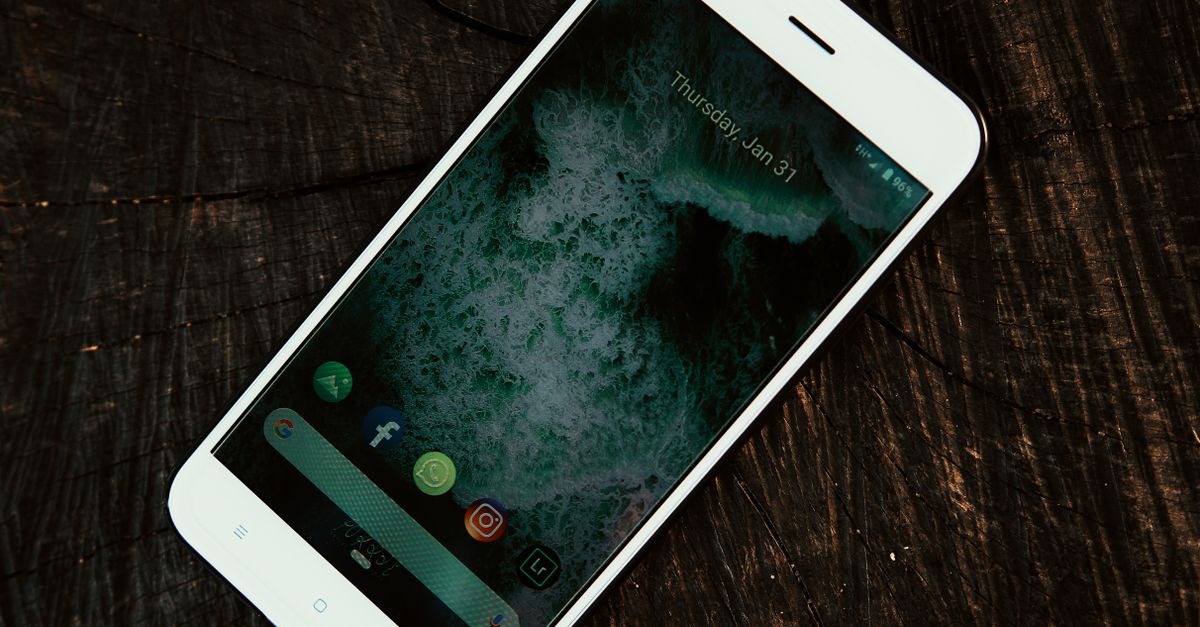
Android 工作流程的輸出結果
輸出的圖片會保留來源圖片的寬度與高度。此工具會將圖片裁切為一個圓角矩形,讓該形狀外的像素呈現透明,並將結果輸出為 PNG。它不會裁切中央、拉伸圖片、縮小尺寸,也不會新增邊框和背景。
| 工作流程項目 | Android 上的結果 |
|---|---|
| 輸入 | 一個本機 JPG、PNG 或 WebP 檔案 |
| 輸出尺寸 | 與來源圖片相同的寬度和高度 |
| 圓角形狀 | 四個角採用相同的半徑 |
| 透明區域 | 僅限圓角矩形外的像素 |
| 下載 | 檔名結尾為 -rounded-corners.png 的 PNG |
| 處理位置 | 目前的瀏覽器分頁,不會上傳檔案 |
此差異在 Android 上尤其重要,因為顯示的預覽畫面可能會配合螢幕縮放,但顯示尺寸並不決定下載尺寸。PNG 是依據來源圖片的自然尺寸從 canvas 輸出。
在 Android 手機上將圖片四角圓角化
在瀏覽器中完成編輯,然後在所需的 Android 應用程式或分享工作流程中使用下載的 PNG。
- 在瀏覽器中開啟圓角工具。 在 Android 手機上造訪 Round Image Corners 頁面,並找到本機檔案控制項。
- 選擇來源圖片。 從手機的檔案選取器中選擇 JPG、PNG 或 WebP。檔案大小不得超過 25 MiB,解碼後的尺寸也必須維持在瀏覽器每邊 20,000 像素及總計 40 百萬像素的上限內。
- 設定圓角半徑。 將半徑控制項移至 1% 至 50% 之間的值。百分比以圖片較短的自然邊為基準,因此無論是橫向、縱向或正方形圖片,控制項都能保持可預測性。
- 選擇 Round corners。 點選 Round corners 控制項以建立結果。如果稍後更換檔案或變更半徑,先前的結果就會失效,因此下載前必須重新建立更新後的結果。
- 檢查預覽和結果詳細資訊。 確認圖片仍填滿原始 canvas,且四角呈現透明。結果列會顯示符合來源圖片的尺寸、計算得出的整數像素半徑、輸出格式及約略檔案大小。
- 下載 PNG。 使用下載控制項並等待檔案完成下載。開啟瀏覽器的下載清單或檔案管理器,找到 -rounded-corners.png 檔案,然後透過你常用的 Android 工作流程開啟或分享。
如果瀏覽器顯示錯誤,請先檢查檔案類型和大小。無效、空白、不支援或無法解碼的檔案,以及超出安全上限的圖片,都會產生可見的錯誤,而不會只下載部分內容。
選擇適合圖片的半徑
半徑百分比一律以較短的自然尺寸為準,而不是較長的尺寸。橫向圖片使用高度,縱向圖片使用寬度;正方形圖片則可使用任一邊,因為兩者長度相同。計算出的半徑接著會四捨五入至整數輸出像素。
| 半徑設定 | 定義的效果 |
|---|---|
| 1% | 產生細微的邊緣柔化效果 |
| 25% | 依較短邊的 25% 計算半徑 |
| 50% | 達到較短邊所能使用的最大有效圓角矩形半徑 |
範例: 對於寬 400、高 200 像素的橫向圖片,較短邊為 200 像素。公式為 像素半徑 = 200 × 25% = 50 像素,因此 25% 的設定會建立 50 像素的圓角半徑,而 canvas 仍維持寬 400、高 200 像素。
相同設定會同樣套用至四個角。此工具不提供各角獨立控制項,因此若設計需要一個尖角和另外三個圓角,就必須採用不同類型的遮罩工作流程。
傳送前檢查 PNG
請使用工具回報的數值,不要根據縮放後的預覽畫面判斷解析度。這在手機上特別有用,因為大型圖片會以小得多的尺寸顯示。
- 尺寸: 確認輸出寬度和高度與來源圖片相符。
- 半徑: 確認所選百分比所對應的整數像素半徑。
- 格式: 確認結果為 PNG,因為透明角落像素需要此格式。
- 約略大小: 下載或分享前,查看顯示的檔案大小估算值。
透明角落會維持透明;此工具不會在其後方繪製背景。來源 PNG 或 WebP 中既有的透明度,在裁切後的形狀內也會保留。JPG 來源會經過解碼並重新編碼為 PNG,因此其位元組大小可能增加,而且 canvas 輸出不會保留原始 EXIF 中繼資料。
本機處理與檔案限制
圖片解碼、裁切、PNG 編碼、預覽和建立下載檔案,都會在目前的瀏覽器分頁中於本機執行。檔案不會上傳,因此這是一種不必將圖片傳送至遠端編輯伺服器就能準備圖片的實用方式。
有兩項不同的限制需要了解。選取的來源檔案最多可達 25 MiB。解碼後,圖片也必須維持每邊 20,000 像素、總計 40 百萬像素以內。這些限制可防止瀏覽器處理過大的圖片作業。空白檔案、不支援的格式、解碼失敗、無法使用 canvas 支援、無效的半徑值及 PNG 編碼失敗,都會以可見方式回報。
此工具一次只能處理一張圖片,但你可以變更半徑並輸出另一個版本,而不必再次選擇來源檔案。
編輯分享的照片與 Android 應用程式畫面
如果你的目標是在傳送前完成一張照片,瀏覽器工作流程會產生所需的 PNG 檔案。如果正在開發 Android 應用程式,並希望圖片在應用程式畫面中動態呈現圓角,輸出的 PNG 只能算是一項固定素材。它無法對其他圖片套用執行階段的圓角樣式,也不會變更應用程式的版面配置程式碼。
這套聚焦的工作流程也未提供各角不同的半徑、遮罩、圓形、裝飾框、陰影、漸層、批次處理、印刷色彩管理、中繼資料保留或無損 JPEG 編輯。若需要這些控制項或可逆的來源檔案,請使用分層的桌面編輯器。
快速最終檢查
在 Android 上分享結果前,確認尺寸與來源圖片相符、格式為 PNG,且四角呈現透明。特別是對 JPG 來源而言,請先判斷是否能接受遺失原始 EXIF 中繼資料。然後下載最終檔案,並在目標應用程式中開啟一次,以確認應用程式顯示的是預期的透明圓角形狀。
若要深入了解,請參閱 SVG to PNG Free, No Sign-Up: Format and Export Guide。
若要深入了解,請參閱 Add a White Background to an Image: PNG Guide。