將影像像素化是指將小群像素替換為較大的純色區塊,有效隱藏細部細節,同時保留整體形狀的辨識度。這項技術廣泛用於隱私用途——例如模糊臉部、車牌或敏感文字——或用於在數位設計中創造復古像素藝術效果。Pixelate Image 工具讓您直接在瀏覽器中套用此效果,無需上傳檔案,確保速度與隱私。不同於需要安裝和手動選取工具的桌面軟體,此工具簡化了流程:上傳 JPG、PNG 或 WebP,選擇區域,調整區塊大小,即可立即下載結果。無論您是要遮蔽個人資訊、設計懷舊風格,或嘗試數位藝術,像素化都提供了一種快速、可逆的方式來轉換您的影像。試試 Pixelate Image,在您的瀏覽器中完成這項操作。
何時該將影像像素化
像素化有兩個主要用途:隱私與創意。對於隱私而言,這是在網路上分享照片前遮蔽敏感資訊的首選方法。常見的使用情境包括在社群媒體貼文中模糊臉部、隱藏汽車照片中的車牌,或遮蔽文件中的個人細節。與永久刪除不同,像素化允許您保留影像的脈絡,同時讓特定區域變得無法閱讀。對於創意專案,像素化可以喚起復古的 8 位元電玩風格,或作為數位藝術中的風格選擇。它也適用於建立佔位圖片或不需要細節的抽象背景。
與其他模糊技術相比,像素化提供了獨特、塊狀的外觀,通常比平滑模糊更具視覺趣味。例如,雖然 Blur Image 工具會逐漸柔化邊緣,像素化則會創造銳利、明確的區塊,能為您的設計增添質感。這使它非常適合需要維持數位、幾何感而非自然風格的專案。
像素化在技術上如何運作
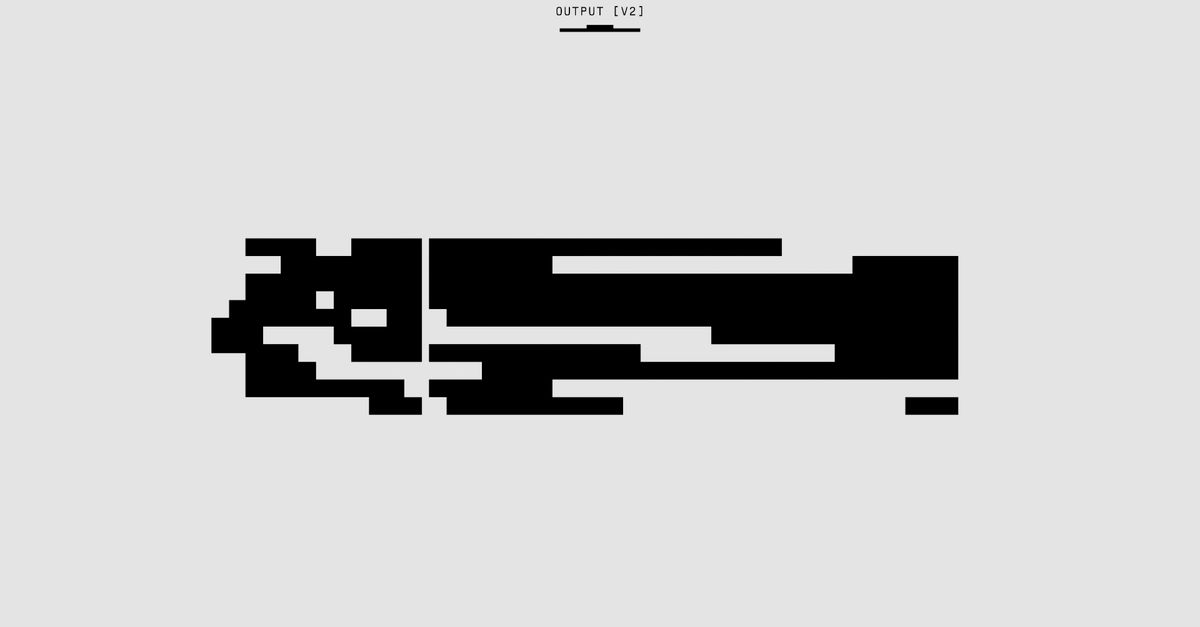
像素化的運作方式是將影像分割成較大區塊的網格,然後將每個區塊替換為從其內部像素平均值衍生的單一顏色。這些區塊的大小(以像素為單位)決定了效果的強度。較小的區塊大小(例如 5x5 像素)會產生較細微的像素化,細節在某種程度上仍然可見。較大的區塊大小(例如 20x20 像素)會創造更抽象、馬賽克般的外觀,幾乎完全遮蔽細節。這個過程在非破壞性的意義上是,原始影像資料並未被永久更改;工具只是渲染一個套用像素化的新版本。
在底層技術方面,Pixelate Image 工具使用用戶端 JavaScript 在您的瀏覽器中完全處理影像。當您選擇影像時,工具會從檔案讀取像素資料,將像素化演算法套用至指定區域,並產生可供下載的新影像。這種方法確保您的原始檔案永遠不會離開您的裝置,使其成為處理敏感影像的安全選擇。該工具支援 JPG、PNG 和 WebP 格式,輸出永遠是 PNG,以保留品質和透明度。
| 區塊大小(像素) | 對影像的效果 | 最佳使用情境 |
|---|---|---|
| 2x2 至 5x5 | 細微的像素化;細節仍部分可見 | 輕度隱私編輯或藝術質感 |
| 6x6 至 15x15 | 中等程度的像素化;細節被遮蔽但形狀仍可辨識 | 模糊臉部、文字或小型物件 |
| 16x16 至 30x30 | 強烈的像素化;細節幾乎無法辨識 | 遮蔽敏感資訊或創造復古藝術 |
| 30x30+ | 極端的像素化;影像呈現為大型抽象區塊 | 風格化設計或佔位圖形 |
逐步將影像像素化
請依照下列步驟使用 Pixelate Image 工具將影像像素化。整個流程簡單明瞭,完全在您的瀏覽器中運作,無需上傳。
- 選擇您的影像:點擊「Choose File」按鈕,從您的裝置中選擇 JPG、PNG 或 WebP。該工具支援大小最高 20MB 的檔案。
- 選擇要像素化的區域:預設情況下,工具會將整張影像像素化。若要針對特定區域,請點擊「Select Area」按鈕,並拖曳游標在您想遮蔽的區段上繪製矩形。您可以透過拖曳邊緣來調整矩形的位置和大小。
- 調整區塊大小:使用滑桿或輸入數字來設定像素化的區塊大小。較小的數字(例如 5)會產生較細緻的效果,而較大的數字(例如 20)則會產生更抽象的外觀。在調整時即時預覽效果。
- 套用像素化:點擊「Pixelate Image」按鈕。工具將處理影像並在新視窗中以完整大小顯示結果。您可以縮放來仔細檢視像素化效果。
- 下載結果:如果您對像素化效果滿意,請點擊「Download」按鈕將影像儲存為 PNG。檔案將保留原始尺寸和來源影像中的任何透明度。
像素化 vs. 模糊:該使用哪一個
像素化和模糊都是用於遮蔽影像細節的技術,但它們產生不同的視覺效果並服務於不同的目的。像素化將像素群組替換為實心區塊,創造銳利、幾何的外觀。這使它非常適合需要維持數位或復古風格的專案,例如像素藝術、8 位元設計或風格化圖形。另一方面,模糊透過在更廣泛的區域上平均像素顏色來柔化細節,呈現更柔和、更自然的外觀。這使得模糊更適合用於隱私編輯,您希望被遮蔽的區域能與影像其他部分無縫融合,例如模糊背景或人像中的臉部。
另一個關鍵差異是控制程度。像素化允許您指定精確的區塊大小,讓您能精準控制結果的抽象程度。模糊通常使用半徑設定,這決定了效果從每個像素向外擴散的程度。例如,較小的半徑(例如 2 像素)會產生細微的模糊,而較大的半徑(例如 10 像素)則會產生更明顯的效果。如果您不確定該使用哪種技術,請考慮情境:像素化用於藝術或風格化專案,模糊用於自然外觀的隱私編輯。您也可以使用 Blur Image 工具和 Pixelate Image 工具同時試驗兩種效果,看看哪種效果更符合您的需求。
有效像素化的技巧
若要在像素化影像時獲得最佳效果,請從為您的目標選擇合適的區塊大小開始。對於隱私編輯,10x10 至 15x15 像素的區塊大小通常足以遮蔽細節,同時保持影像的可辨識度。對於藝術專案,請試驗較大的區塊大小(20x20 或以上)以創造大膽的復古效果。請記住,像素化可能會讓文字在較小的區塊大小下變得無法閱讀,因此如果您要遮蔽文字,請選擇較大的區塊大小以確保它被完全遮蔽。
選擇要像素化的區域時,請務求精準。使用矩形選取工具僅針對您想隱藏的細節,而非將整張影像像素化。這能保留脈絡並使編輯看起來更為刻意。如果您在同一張影像中像素化多個區域,請分別對每個區段套用效果,以維持區塊大小和外觀的一致性。例如,如果您要在團體照中模糊臉部,請個別像素化每張臉,而不是在整個團體上方套用單一大型矩形。
最後,下載前請預覽您的作品。Pixelate Image 工具會顯示效果的即時預覽,因此請善用此功能來微調區塊大小和選取區域。如果結果看起來過於強烈或過於細微,請調整設定並重新套用像素化,直到您滿意為止。請記住,像素化只有在您保留原始影像的情況下才是可逆的,因此請在進行更改前儲存未編輯檔案的副本。對於需要同時進行像素化和其他編輯的專案,請考慮使用 Image Resizer 或 Image Cropper 工具,在套用效果前準備您的影像。
需要注意的陷阱
像素化影像時最常見的錯誤之一是選擇過小的區塊大小。2x2 或 3x3 像素的區塊大小可能無法完全遮蔽細節,特別是在高解析度影像中。例如,文字或小型物件可能仍然部分可讀,這就違背了編輯的目的。為避免這種情況,對於隱私編輯請從至少 10x10 像素的區塊大小開始,並視需要向上調整。如果您不確定,寧可選擇較大的區塊——如果結果太抽象,您隨時可以用較小的尺寸重新套用效果。
另一個錯誤是像素化錯誤的區域。很容易不小心選取太多或太少影像,特別是在使用矩形選取工具時。為防止這種情況,請在進行選取前先放大您要像素化的區域。這能確保您針對的是想要遮蔽的確切細節。如果您犯了錯,大多數工具允許您撤銷選取並重試。對於複雜形狀,請考慮使用像 Photoshop 或 GIMP 這類影像編輯器,在套用像素化前建立更精確的選取範圍。
最後,避免將影像過度像素化到無法辨識的程度。雖然像素化可以創造有趣的藝術效果,但過度可能會使影像無法用於其預期目的。例如,如果您要為了隱私而像素化一張臉部影像,目標是在保持人物存在感清晰可見的同時遮蔽其身分。如果像素化過於極端,以至於該人物無法被辨識為人形,則此編輯可能會比預期引起更多注意。請使用預覽功能,在遮蔽細節和維持影像脈絡之間取得適當的平衡。
相關指南:如何在 Photoshop 中製作 GIF:實用逐步教學。
如需更深入的瞭解,請參閱 在瀏覽器中即時將 SVG 轉換為 PNG 或 JPG。
如需更深入的瞭解,請參閱 線上翻轉影像:水平與垂直鏡像指南。