若要在 Canva 中從圖片挑選顏色,請將參考圖片載入瀏覽器版的影像顏色挑選器,點擊任何像素即可讀取其精確的 HEX 與 RGB 值,複製 HEX 代碼,再貼到 Canva 的自訂顏色欄位。整個來回操作不到一分鐘,而且適用於電腦上的任何 PNG、JPEG、WebP 或 GIF 檔案。Canva 本身內建吸色工具,但只能讀取目前畫布上既有元素的顏色,當你想取樣的參考圖片放在桌面上的資料夾時,就會變得很尷尬。這正是並排瀏覽器工具派上用場的地方:在另一個分頁開啟挑選器,從來源圖片取樣你想要的顏色,然後直接把 HEX 貼進 Canva。無須上傳,無須安裝,而且你可以根據調色盤需求,重複這個流程來取得任意數量的色階。
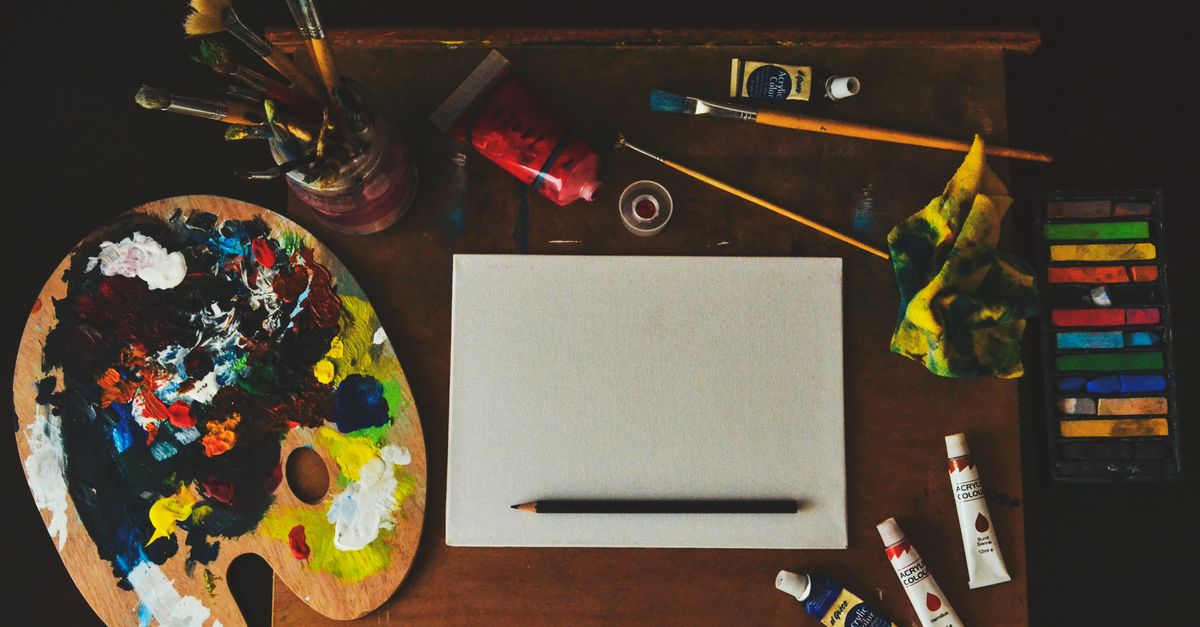
在 Canva 編輯時從圖片挑選顏色
設計師、行銷人員和小型企業經營者會反覆遇到同樣的瓶頸:品牌指南指定某個特定色階、參考照片裡藏著完美的點綴色,或客戶傳來一個標誌,其主要顏色需要套用到新的 Canva 版面中。從「我看到想要的顏色」走到「這是我能貼上的精確 HEX 代碼」,正是缺少的那一步。Canva 內建的顏色控制項能處理畫布上的一切,但無法像專門的影像顏色挑選器那樣,從桌面開啟獨立的參考檔案。
影像顏色挑選器正好補上這個缺口。它完全在瀏覽器中執行,可直接從裝置接收任何圖片,並讓你點擊任何像素來讀取精確的顏色值。由於工具位於另一個瀏覽器分頁,你可以一邊保持 Canva 專案開啟,一邊在另一邊挑選顏色,每找到一個就複製其 HEX 代碼。
如何用 4 個步驟從任何圖片萃取 HEX 代碼
完整流程只需要四次點擊,而且你可以視需要重複執行,以建立完整的調色盤。
- 開啟挑選器並載入你的圖片。在影像顏色挑選器上點擊瀏覽檔案,從電腦中選擇 PNG、JPEG、WebP 或 GIF。圖片載入後會立即在瀏覽器分頁內的畫布上呈現,且檔案永遠不會上傳到伺服器。
- 移動滑鼠以即時預覽顏色。在圖片上移動游標,觀察畫布旁的色塊更新為游標目前位置的顏色。這讓你能輕鬆掃描標誌或照片,在實際點擊之前,先精準找出色感最對的像素位置。
- 點擊像素以鎖定數值。找到想要的顏色後,點擊一次。工具會讀取該精確像素,並同時顯示其 HEX 代碼(例如 #3b82f6)和 RGB 三元組(例如 rgb(59, 130, 246)),以及一個實心色塊作為視覺確認。
- 複製 HEX 並繼續挑選。按下複製將 HEX 代碼放入剪貼簿。你挑選的每個顏色都會儲存到畫布下方的簡短歷史紀錄列,因此你可以先取樣多個色階並加以比較,再把任何一個貼到 Canva 中。
將挑選的顏色帶入你的 Canva 設計
有了剪貼簿中的 HEX 代碼,切回你的 Canva 分頁。為你想變更的元素開啟顏色面板,無論是文字方塊、形狀、背景、框線或圖表,並尋找輸入自訂顏色的選項。貼上 HEX 值後 Canva 會立即套用,讓設計中的色階與參考圖片逐像素一致。
熟悉節奏後,這個來回流程就會變成一個循環:挑一個顏色、貼上、回到挑選器、取樣下一個點綴色、再貼一次。建立多色品牌套件、社群媒體範本或簡報的設計師,通常會在一次作業中取樣三到六個色階,而挑選器中的歷史紀錄列讓你能輕鬆跳回先前的選擇,不必重新點擊同一個像素。
如果你的參考圖片是標誌,請將最大的實色區塊視為主要品牌色,再從陰影區域取樣較深的變化,或從亮部取樣較淺的變化,作為其餘調色盤的錨點。針對產品照片,請先取樣主要的布料或包裝顏色,再移到背景與任何可見的點綴細節,建立協調的主題。若是靈感情緒板,請取樣每個看得到的不同色階,讓你的 Canva 調色盤忠實反映來源的氛圍。
需要可靠顏色挑選器的真實工作流程
顏色取樣幾乎出現在每一個視覺專案中,而幾個常見情境說明了為什麼瀏覽器挑選器勝過目測或輸入近似值。
| 工作流程 | 為何取樣很重要 | 應從圖片中挑選什麼 |
|---|---|---|
| 品牌調色盤重建 | 精確比對既有的標誌 | 主要的實色,再加上較深與較淺的變化 |
| 從 mockup 重建網站 | 在 CSS 中逐像素重現版面 | 背景、按鈕、邊框與漸層停點的數值 |
| 平拍產品攝影 | 建立協調的產品頁或廣告組 | 布料、包裝與背景的顏色 |
| 照片修圖參考 | 驗證膚色、天空漸層或中性灰階 | 取自目標區域的特定 RGB 三元組 |
在上述每一種情況下,憑猜測只會產生接近但錯誤的色階,在實際光線下會互相衝突,或與相鄰元素格格不入。從來源圖片直接取得實際數值,能確保重建版本無論在設計中出現多少次,都呈現得一模一樣。
檔案類型與隱私:挑選器的處理方式
在投入工作流程之前,先了解工具能開啟哪些檔案、如何處理你的檔案會很有幫助。影像顏色挑選器支援瀏覽器已能理解的常見影像格式,並在本地端處理所有作業。
| 格式 | 支援 | 常見用途 |
|---|---|---|
| PNG | 是 | 標誌、螢幕截圖、具有透明度的圖片 |
| JPEG | 是 | 照片、產品照、匯出的設計 |
| WebP | 是 | 現代網頁圖形與最佳化的照片 |
| GIF | 是 | 從動態影像取樣的靜態畫格 |
由於圖片以完整保真度繪製到畫布並在本地端讀取,你點擊的像素就是被測量的像素,即使圖片已縮小以符合手機螢幕也不例外。工具會仔細將你的點擊位置對應回底層圖片,因此無論縮放等級或顯示尺寸為何,顏色讀數都能保持精確。
隱私是預設設定,而非額外加上的選擇性功能。你的檔案會使用內建的畫布在瀏覽器內部開啟與解碼,絕不上傳、絕不儲存在雲端,也絕不分享給第三方。無須帳號、無須登入、無須上傳佇列。這讓挑選器可用於機密的 mockup、未公開的產品照片,或你不想交給外部服務的敏感客戶文件。當你關閉分頁後,所有與圖片相關的痕跡都會一併消失。
若你在比較選項,在 Canva 或瀏覽器中分割圖片以製作 Instagram 網格對此有詳細說明。
若你在比較選項,如何在 Photoshop 或瀏覽器中製作純色對此有詳細說明。