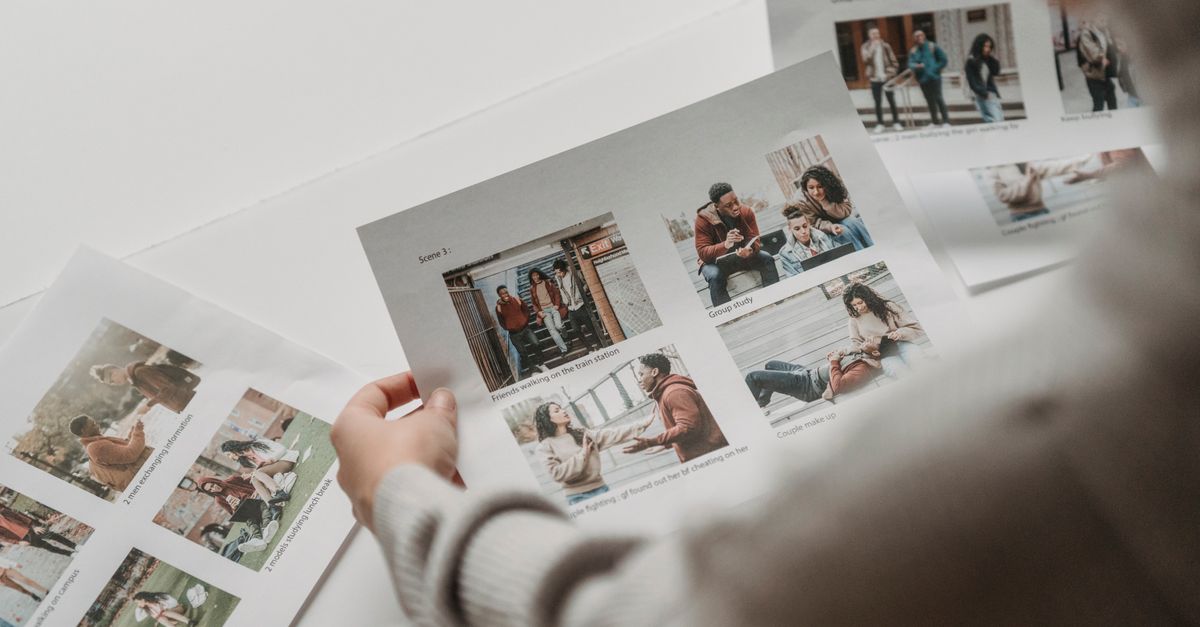
在照片拼貼製作工具中比較各種做法最快的方就是把三個選項並排放在一起:符合你照片張數的版面、照片之間的間距,以及為照片加上框線的背景顏色。這三個設定各自都會產生明顯不同的拼貼,即使底層的照片完全相同。將 2 張照片並排擺放讀起來像是對比,同樣的兩張照片直向堆疊看起來則像是一個序列。4 張照片的 2x2 格狀會把這個時刻框成一個統一整體,而 3x3 的九宮格則讓每張照片獲得相同的份量。在間距方面,緊密無縫的排版感覺像印刷品,而寬鬆的留白加上彩色背景則像是在照片周圍加上了相框。以瀏覽器為基礎的 照片拼貼製作工具 讓你在下載之前就能即時切換版面、間距和顏色,讓比較以視覺方式進行,而不是只在腦中想像。
照片拼貼製作工具中的「做法」指的是什麼
照片拼貼製作工具表面上可能看起來很簡單,只要把圖片丟進去就能得到一個格狀結果,但真正影響成果的選擇其實分散在三個地方。第一個是版面,也就是畫布上格狀的排列方式(並排、堆疊、2x2、3x3)。第二個是間距,也就是照片之間的縫隙,以及這個縫隙如何被填滿。第三個是背景,同時也肩負著整個拼貼外框的角色。當你在比較各種做法時,你其實是在比較這三個決定如何組合。
不同的工具會以不同的方式包裝這些選擇。有些應用程式會用僵化的樣板把你鎖在單一種風格裡,有些則把它們開放為即時控制項,在你眼前更新預覽。如果你的目標是誠實地比較,而不是在還沒看到樣子之前就先選定風格,你需要的會是後者:一個可以在同一個畫面中切換版面、拖曳間距滑桿、挑選新的背景顏色,而且沒有渲染佇列、也不需要重新上傳的工具。
依張數比較版面
拼貼製作工具提供的版面通常取決於你新增了多少照片。一旦掌握這個對應關係,比較選項就變成把你的照片張數對應到最能框住主題的格狀形狀。
| 新增照片數 | 可用的版面 | 讀起來的感覺 |
|---|---|---|
| 2 | 並排,或垂直堆疊 | 一對、對比,或序列 |
| 3 | 單一橫列,或單一直欄 | 小型敘事,由上至下或由左至右 |
| 4 | 2x2 格狀 | 平衡的四格組合,每張照片份量相同 |
| 5 到 9 | 最高 3x3 的混合格狀 | 畫廊般的感受,多張照片維持相同大小 |
照片拼貼製作工具遵循同樣的邏輯:兩張圖片可以並排或垂直堆疊;三張圖片適合一列或一欄;四張圖片會自動排成 2x2 格狀;最多九張則填滿 3x3 排列。這些選項之間的切換是瞬間完成的,所以比較只需要一次點擊。
在權衡版面時,有兩個問題很有幫助。這個時刻需要每張照片大小相同,還是混合的格狀權重能讓最重要的畫面獲得更多空間?觀看者是從左到右(一列)、從上到下(一欄)來讀取結果,還是把它當成單一平衡的影像(方形格狀)?回答這些通常足以在你打開工具之前就先砍掉一半的選項。
如何使用照片拼貼製作工具建立拼貼
- 點選 新增圖片 並從你的裝置中選擇 2 到 9 張照片。這個工具接受 PNG、JPEG、WebP 和 GIF 檔,所以大多數手機和相機匯出的檔案都不需要轉檔。
- 選擇一個符合你照片張數的格狀版面。可用的版面會自動更新,所以選項一定會符合你的照片數量。
- 調整照片之間的間距,並為縫隙和外框挑選背景顏色。使用間距滑桿調整邊距寬度,使用顏色選擇器設定透出來的背景。
- 點選 下載 collage.png 將完成的影像儲存到你的裝置。檔案為 PNG 格式,可以讓照片之間的邊緣保持銳利、顏色精確,無論是用於分享或列印都很合適。
如果第一個版面感覺不對,回到步驟 2 試試不同的格狀。預覽會即時更新,所以比較是同一套工作流程的一部分,而不是額外的規劃步驟。你也可以使用每張照片的小型移除按鈕來刪除單張照片,或全部清空重新開始,這讓你在同一個工作階段中測試多種做法的成本很低。
間距與背景作為比較旋鈕
間距和背景常常被當作裝飾,但它們實際上控制了拼貼的閱讀方式。緊密的間距,照片之間幾乎沒有縫隙,會把拼貼變成單一影像,這正是列印或桌布想要的,你不會希望眼睛去注意到邊框。寬鬆的間距則會讓每張照片變成獨立的面板,由彩色溝槽隔開,更接近畫廊牆面或雜誌跨頁。
在照片拼貼製作工具中,間距滑桿從接近無縫的緊密外觀,一路延伸到 40 像素的寬鬆邊框。背景顏色選擇器會填滿這些縫隙,而因為間距和背景是繪製在圖片後方的,它們也會在整個拼貼外圍形成一圈外框。白色帶來經典的相片印刷感,黑色給出大膽的畫廊風格,而任何其他顏色則可以搭配照片的氛圍(暖色人像用柔和的米色,夜景用深邃的海軍藍,產品組用品牌色)。
在比較各種做法時,一次只調整這兩個旋鈕之一。先移動間距滑桿,觀察拼貼是比較像單一影像,還是一組面板。然後固定間距,嘗試不同的背景顏色,看看同一個版面在白色外框、黑色外框和彩色外框下讀起來有什麼不同。這種兩步驟的比較通常能很快找出最強的選項。
不同做法之間的輸出比較
輸出是第三個值得比較的項目,這裡有三個重要的輸出特性:影像品質、檔案大小和隱私。照片拼貼製作工具會在你的瀏覽器中使用 HTML canvas 渲染拼貼,以中央封面裁切方式容納每張照片(這樣直式和橫式照片可以並存而不會被拉長或壓扁),並將結果儲存為 PNG。PNG 讓照片之間的邊緣保持銳利、顏色精確,這也是為什麼這個檔案無論是用於列印、社群媒體貼文、大頭貼橫幅或訊息附件都很合適。
因為完全不需要上傳,這種比較也能在零風險下進行。你的照片從不離開你的裝置,canvas 是在本地組合的,PNG 則是直接下載的。如果你想進一步了解工作流程的這一面,請參考 照片拼貼製作工具如何處理隱私。當你要拼貼的內容是個人照片時,這點很重要,例如家庭照、醫療影像或私人帳號的截圖,因為它徹底免除了比較流程中的上傳步驟。
如果產生的 PNG 對某個用途來說過大,獨立的 影像壓縮工具 可以在不重新上傳的情況下,縮小同一個 PNG、JPEG 或 WebP 檔案。
為你的照片挑選合適的做法
從一疊圖片到完成拼貼,最短的路徑是挑選最符合你想說的故事的做法,而不是看起來最華麗的那個。
針對並排對比(前後對照、兩個產品角度、兩套穿搭),使用 2 張照片並排、緊密間距加上白色背景的版面,會讀成一組乾淨的配對。針對序列(三個步驟、同一事件的瞬間),使用 3 張照片一橫列、小縫隙和中性背景的版面,能讓眼睛順暢地由左至右移動。針對平衡的群組(四個朋友、四項產品、同場景的四種視角),使用 2x2 格狀搭配細邊框和黑色背景,讓每張照片獲得相同的份量。針對畫廊感(七到九張旅行照、情緒板、總結貼文),使用 3x3 格狀搭配較寬邊框和彩色背景,讓每張照片像印刷品一樣被框起來。
如果你是在手機上操作,這些比較同樣適用,因為版面格狀、間距滑桿和顏色選擇器在手機瀏覽器中的表現完全一致。一份簡短的 在 iPhone 瀏覽器中製作照片拼貼的指南 會逐步帶你走過這個完整工作流程。
這一切的重點在於,比較本身就是工作。先決定照片張數,縮小符合的版面範圍,再用間距和背景做最後的調整。一旦預覽看起來滿意,點選下載,PNG 就是你的了。