為圖片加上陰影的正確方式,取決於最終結果必須是經過扁平化的點陣檔案、仍可在設計應用程式中編輯,或是作為網頁的一部分算繪。
請先考量最終交付成果,而不是陰影效果。完成的 PNG、可編輯的合成作品,以及回應式網頁元素需要不同的工作流程。一旦知道自己需要哪一種,就能選擇合理的偏移量、模糊、不透明度與顏色,而不必過度處理圖片。
讓方法與最終交付成果相符
共有三種實用途徑。點陣工作流程會產生固定像素;原生應用程式效果會保留在可編輯的設計中;CSS 則會將即時陰影套用至 HTML 元素。每種方式解決的問題不同,因此功能最豐富的選項不一定就是最佳選擇。
| 方式 | 適用情況 | 仍可調整的項目 | 重要限制 |
|---|---|---|---|
| 瀏覽器算繪的點陣陰影 | 你需要針對縮圖、貼紙、模型圖、測試素材或其他以圖片為基礎的版面配置,產生完成的 PNG。 | 匯出前可以調整陰影控制項;完成後,結果就會變成固定的點陣像素。 | 來源會被解碼並算繪成新的 PNG,而不會保留為可編輯的分層設計。 |
| 應用程式原生陰影 | 加上陰影後,可能仍需要調整裁切、顏色、文字或位置。 | 設計與其效果可持續保持可編輯狀態,直到你匯出最終檔案。 | 你必須在應用程式內完成並匯出,而且其控制項與瀏覽器 Canvas 控制項是分開的。 |
| CSS 陰影 | 陰影屬於網頁上的即時按鈕、卡片、橫幅或其他元素。 | 樣式可隨版面配置、螢幕尺寸、狀態或主題而變更。 | CSS 陰影不會自動成為另外匯出的 PNG 的一部分,而且不同瀏覽器的算繪結果可能略有差異。 |
如果最終成果是獨立圖片,點陣方式通常最簡單,因為其輸出與 Canvas 邊界都很明確。如果作品之後還要編輯,請將工作保留在具備原生圖層與效果控制項的應用程式中。對於網頁介面,CSS 是更自然的選擇,因為陰影會持續與即時元素綁定。
定義陰影的幾何形狀與強度
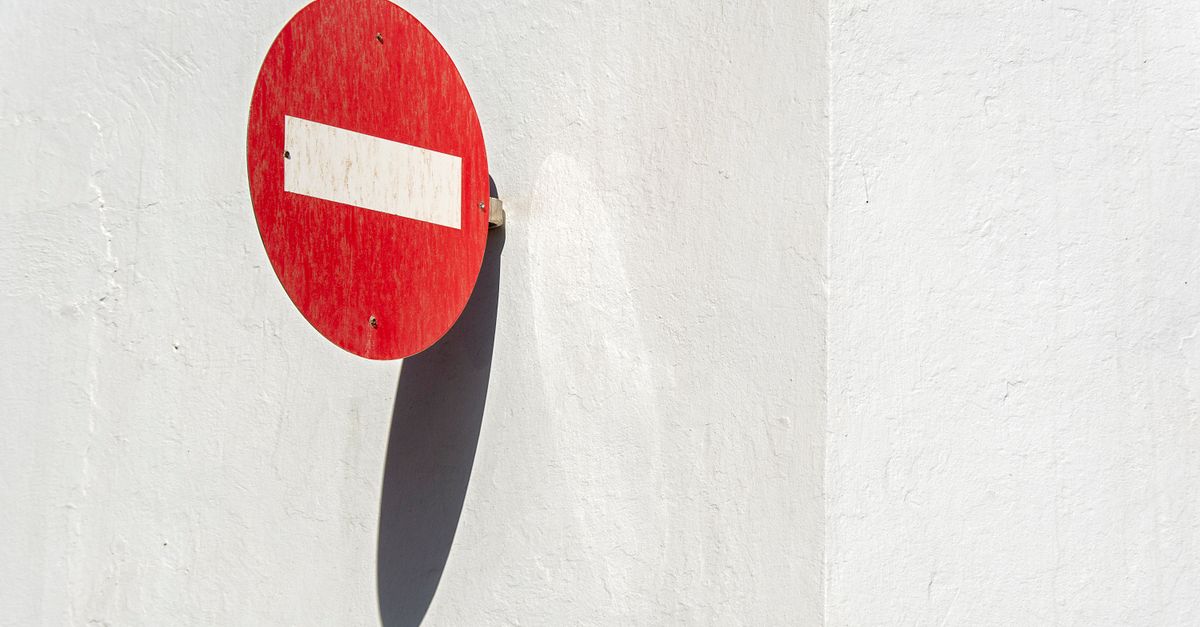
令人信服的陰影需要一致的視覺目的。先決定想像中的光源來自哪裡,再讓陰影方向呼應這個概念。放在一起的圖片通常應共用相同的方向、模糊、不透明度與顏色,呈現出屬於同一場景的樣貌。
- 偏移量會水平與垂直移動陰影。在瀏覽器點陣工作流程中,整數像素值範圍為 -500 到 500。正的水平值會將陰影移向右方,負值會移向左方;正值會將陰影移至下方,負值則會移至上方。
- 模糊會控制陰影邊緣的柔和程度。瀏覽器工具接受的整數像素範圍為 0 到 250。較銳利的邊緣適合清晰的去背圖或介面圖形,較柔和的邊緣則能讓模型圖更有立體感。
- 不透明度會決定陰影顏色顯現的強烈程度。可接受的範圍是 0 到 100 的整數百分比,因此效果可從完全看不見變化到完全不透明。
- 顏色會定義陰影本身,而不是改變來源圖片。此工具需要精確的六位數十六進位色碼,讓設定容易與其他設計規格相符。
這些限制與方向是專屬於以瀏覽器為基礎的點陣工具;其他編輯器可能採用不同的範圍或慣例。整數像素值也能讓選定的設定更容易套用至一系列素材。
考量擴展後的 Canvas
陰影需要原始矩形圖片以外的空間。瀏覽器工作流程會在每個邊保留等於模糊值兩倍的邊距,並在受影響的一側加上方向偏移的絕對值。因此,你可以在產生檔案前先計算出結果尺寸。
- 輸出寬度 = 來源寬度 + (4 × 模糊) + |水平偏移量|
- 輸出高度 = 來源高度 + (4 × 模糊) + |垂直偏移量|
例如,來源尺寸為 40-by-20 像素,模糊為 6 像素、向右偏移 8 像素,並向上偏移 4 像素,產生的寬度為 40 + (4 × 6) + |8| = 72 像素,高度則為 20 + (4 × 6) + |−4| = 48 像素。
了解擴展後的尺寸,可避免一項常見的失望:下載的圖片不一定會符合來源尺寸。這也能解釋為何方向性陰影不會在原本的圖片邊緣被無聲裁掉。結果會回報其確切的擴展寬度、高度與編碼後檔案大小。
加入並匯出受控的點陣陰影
當你想在單一本機點陣圖片周圍加入簡單的投影,並需要將完成結果輸出為透明 PNG 時,請使用 Add Shadow to Image。
- 選擇來源檔案。在顯示的檔案與像素限制內選取本機 JPG、PNG 或 WebP。檔案必須能由瀏覽器解碼,且大小不得超過 25 MiB。解碼、繪製與 PNG 編碼都會在目前的瀏覽器分頁中進行,因此圖片不會上傳至遠端圖片服務。
- 設定陰影控制項。輸入整數像素的水平與垂直偏移量、選擇模糊半徑、將不透明度設為整數百分比,並輸入六位數十六進位色碼。正偏移量會向右及向下移動;負偏移量會向左及向上移動。
- 套用效果。選取 Add shadow。工具會先使用選定的 Canvas 陰影狀態繪製來源,再在沒有陰影的情況下重新繪製,使可見的前景保持清晰,而不是讓半透明陰影顏色使其柔化。
- 檢查擴展後的結果。檢視預覽並確認所回報的輸出寬度與高度。預覽可能會縮放以配合頁面,但下載檔案會保留依來源與陰影設定計算出的自然輸出解析度。更改來源或任何設定,都會使先前結果失效,並撤銷其暫時下載 URL。
- 下載 PNG。儲存產生的檔案。輸出一定是 PNG,並依來源命名,例如 portrait-shadow.png;在沒有陰影的圖片周圍會保留透明空間。
如果輸入無效或空白、無法解碼、超出限定 Canvas 預算、遇到 Canvas 支援功能缺失,或無法編碼為 PNG,工具就會顯示錯誤,而不會提供完成的下載檔案。
驗證透明度、解析度與來源保真度
即使技術上成功匯出,如果結果不符合用途需求,仍然可能是錯誤的結果。使用檔案前請檢查以下幾點:
- 透明度:來源與其產生陰影以外的像素,在 PNG 中會保持透明。透明 PNG 中產生陰影的區域可以包含算繪後的陰影像素,而可見來源仍會保持清晰。
- 解析度:請判斷下載檔案,而不是縮放後的預覽。自然輸出解析度包含模糊與偏移量所需的額外 Canvas。
- 來源處理:JPG 與 WebP 來源會被解碼成瀏覽器像素,因此原本的壓縮位元組與中繼資料不會保留在新 PNG 中。
- 邊緣一致性:Canvas 模糊是瀏覽器算繪效果,而不是印刷製版的量測值。如 MDN 的 Canvas shadowBlur 參考資料所述,精確的羽化像素可能因瀏覽器引擎而略有差異。
- CSS 等效性:不應將瀏覽器算繪的點陣陰影視為與 CSS box-shadow 或其他實作逐位元組等效。應將兩者視為不同的算繪方式。
保留符合後續編輯需求的方法
決策時應考量建立陰影後會發生的情況。如果圖片可能需要再次裁切、加入新文字、變更顏色或調整位置,應用程式原生效果會更適合,因為它能保留在可編輯的工作流程中。如果圖片已完成且需要透明邊距,由瀏覽器產生的 PNG 能提供直接途徑,而且不必上傳來源。
點陣工作流程適合模型圖、貼紙、縮圖與測試素材等簡單效果。它無法移除背景、加入邊框、偵測主要主體、建立透視地面陰影或模擬攝影棚燈光,也無法重現特定編輯應用程式的效果引擎。如果需要上述任一功能,請使用專用的合成或設計工具。
進行網頁工作時,如果陰影的大小、顏色或顯示與否可能需要因應不同狀態或螢幕版面配置而調整,請將陰影保留在 CSS 中。如果圖片必須透過固定管道傳遞,例如下載素材、市集刊登項目、訊息附件或需要扁平化圖片的設計檔案,則請改為匯出點陣 PNG。
進行最終視覺與技術檢查
交付前,請將陰影與圖片扮演的角色相比較,而不是單獨判斷陰影效果。
- 確認偏移方向與設計所暗示的照明方向一致。
- 檢查陰影在預定的顯示尺寸下是否清晰可見,且不會與來源互相爭奪視覺焦點。
- 查看透明邊距,確認陰影完整且未被裁掉。
- 確認回報的尺寸符合用途的版面配置或像素需求。
- 在最終使用情境中開啟下載的 PNG,尤其是在圖片將疊加於彩色背景上時。
最簡單的規則是選擇與檔案生命週期相符的途徑:會持續變更的工作採用原生效果、在網頁上保持即時的元素採用 CSS,已完成的圖片素材則採用點陣 PNG。在點陣方式中,以偏移量控制方向、以模糊控制柔和度、以不透明度控制可見性,並利用自動擴展的 Canvas 控制空間。