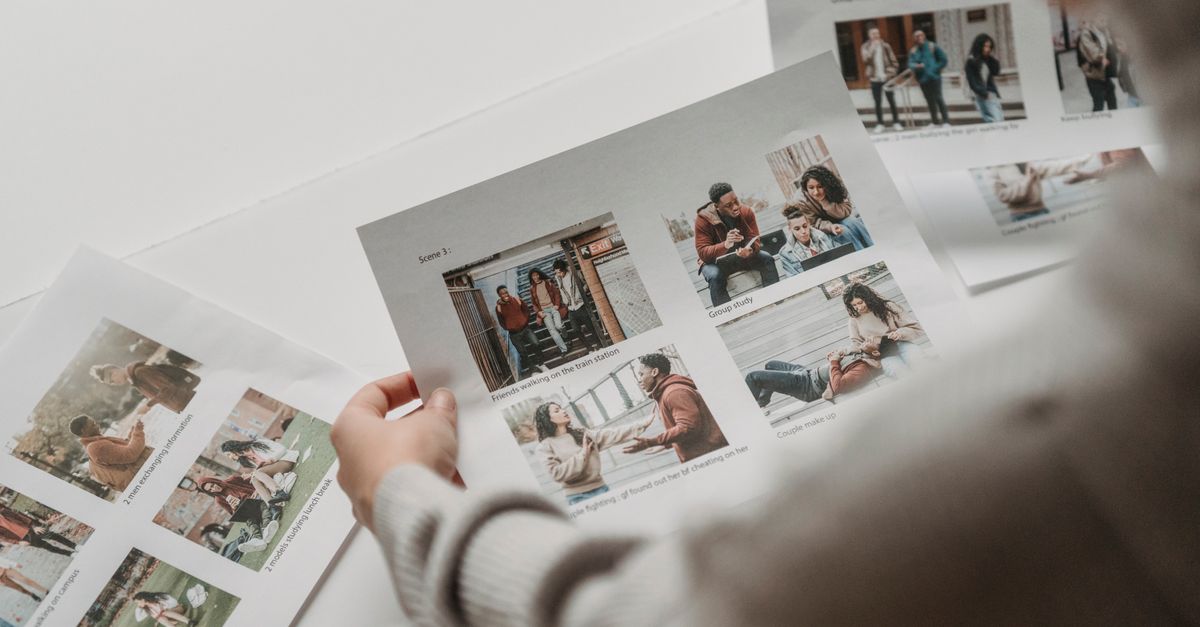
當單張影像無法完整承載你故事所需的那一刻、所有對比,或所有角色陣容時,照片拼貼就是最合適的選擇。拼貼將多張照片組合成一個可分享的網格,讓觀看者將它們視為單一內容一起瀏覽,而不是資料夾或動態消息中散落的檔案。當照片本來就屬於同一組時,拼貼的效果特別出色——無論是前後對比照、週末旅行的精選、多角度的商品清單,或是沒有任何單張照片能說完整個故事的生日貼文,都是如此。這個決定通常歸結為兩個簡單的問題:你是否擁有不止一張值得展示的影像?這些影像之間的關聯性是否也是訊息的一部分?如果兩個問題的答案都是肯定的,那麼拼貼幾乎總是比單張主圖更理想的選擇,因為它能讓每張照片保留各自的主體,同時仍讀作一個完整的構圖。照片拼貼製作工具讓你直接透過瀏覽器完成這項工作,無需上傳、無需註冊,且最終的 PNG 檔案不會加上浮水印。
拼貼是適合你照片的正確格式的徵兆
有些照片組合在一起比單獨存在更具張力。當故事中有多張影像都具有分量時,將它們組合成單一網格,會把一個裝滿不相關檔案的資料夾,轉化為一件精緻的作品。以下幾種模式通常直接指向拼貼:
- 你有兩張或更多張彼此相關的照片。無論是前後對比、團體合照、親子合照,或多日活動的影像,作為一組呈現都比只挑出一張優勝者來得更清楚。
- 你希望只有一個檔案,而不是一整個資料夾。群組聊天、社群媒體貼文、電子郵件附件,以及商品清單,通常只允許上傳單一影像。拼貼會將你的訊息壓縮進這個僅有的名額。
- 影像之間的關聯性是訊息的一部分。情緒板、逐步教學的食譜、進度日誌,或單一商品的展示,只有在彼此並列時才有意義。
- 沒有任何單一照片能完整呈現那一刻。婚禮、旅行、活動,或家族聚會,幾乎無法塞進單一畫面。拼貼讓你從各個小片段中挑出最佳瞬間,而不是僅選一張。
如果上述情況中有兩個或更多適用於你眼前的照片,那麼「我需要製作照片拼貼嗎?」這個問題的答案幾乎總是肯定的。
When a Single Photo Might Serve You Better
拼貼並非適用於每一組照片。在某些特定情境下,一張構圖良好的單一影像通常會勝出:
- 你有一張傑出的照片,其餘只是較弱的候補。加入較弱的影像會稀釋主圖的力道,讓原本強烈的單一貼文變成雜亂的網格。
- 主體之間毫無關聯。不同日子裡拍攝的夕陽、咖啡杯,以及一張街景隨拍,無法構成一組影像,反而會讓觀看者對貼文的重點感到困惑。
- 預定用途需要特定的長寬比。手機桌布、寬幅橫幅、YouTube 縮圖,或大頭貼,往往需要單一原圖就能滿足的形狀。
- 觀看者需要原尺寸的細節。拼貼會縮減每個格子的尺寸,因此單一的全幅影像能呈現更多特定主體的細節,這對藝術微噴或商品細節照來說相當重要。
照片拼貼製作工具是為了清晰、主題相關的照片組而設計的。如果你的影像沒有共同主題、時刻或目的,那麼挑出最強的一張單獨分享,通常是更俐落的選擇。
計算你的照片數量:2 到 9 的最佳甜蜜點
開始之前,先計算一下你實際想納入的影像數量。照片拼貼製作工具圍繞著小巧、精心挑選的組別打造:總共 2 到 9 張照片。這個範圍足以涵蓋最常見的拼貼需求,又不會迫使你為了填滿網格而硬加入湊數的照片。此工具接受 PNG、JPEG、WebP 與 GIF 檔案,因此你可以將來自不同相機、手機或螢幕擷取圖的不同格式混合在同一組中。
| 組別中的照片數 | 拼貼是否合適? | 你能獲得的效果 |
|---|---|---|
| 1 | 否 | 請改用單張影像——拼貼至少需要兩張照片。 |
| 2 | 是 | 簡潔的並排組合或上下堆疊組合。 |
| 3 | 是 | 三張一橫排或三張一直欄。 |
| 4 | 是 | 均衡的二乘二網格。 |
| 5–6 | 是 | 會依據照片數量調整的網格配置。 |
| 7–9 | 是 | 更大的三乘三風格網格,填滿整個畫布。 |
| 10 或以上 | 可能不適合 | 請裁切組別、挑出最強的 9 張,或拆分成多份拼貼。 |
如果你擁有超過 9 張夠格的候選照片,最俐落的做法通常是挑出最佳的一批組成一張網格,將其餘的留到第二張拼貼,而不是把所有東西硬塞進單一畫面。
選擇與你想訴說的故事相配的配置
你選擇的網格配置會改變拼給人的感受。即便使用相同的照片,垂直堆疊讀起來的感覺也會不同於水平橫排或方形網格。當你的照片載入完成,照片拼貼製作工具會立即顯示即時預覽,讓你能在不同配置之間即時切換。配置與意圖之間的關聯很簡單:
| 配置形狀 | 最適合用途 | 為何有效 |
|---|---|---|
| 並排組合 (2) | 前後對比、各式對照、親子合照 | 兩張照片份量均等,讀作對等關係。 |
| 堆疊組合 (2) | 高聳的直式人像、兩步驟的教學 | 垂直畫布適合手機分享與限時動態。 |
| 橫排或直欄 (3) | 三段式序列、三人合照、三件商品 | 線性引導視線從一張影像移向下一張。 |
| 二乘二網格 (4) | 均衡的組別、家族合照、四角度商品展示 | 對稱感賦予每張照片同等的重要性。 |
| 多橫排網格 (5–9) | 活動精選、情緒板、大型家族合照 | 更多格子能在單一可分享影像中裝進更多故事。 |
在決定之前,請嘗試幾種配置。工具頂部的縮圖列會精確顯示包含哪些照片及其排列順序,因此安排絕對不會有意外。
透過瀏覽器以四個步驟完成拼貼
- 點擊「新增影像」並挑選 2 到 9 張照片。此工具接受來自你裝置的 PNG、JPEG、WebP 與 GIF 檔案。當每張照片載入時,它會出現在縮圖列中,讓你能確認順序。
- 挑選與你的照片數量相符的網格配置。擁有兩張照片時,你可以將它們並排或垂直堆疊。三張照片可以整齊地排成一列或一欄。四張照片會精準地排成二乘二網格,最多九張則可填滿三乘三的排列。可用的配置會根據你新增的照片數量自動調整。
- 調整間距與背景。間距滑桿會在照片之間加入均勻的邊距,從極緊湊的邊緣相接外觀,一路延伸到寬裕的 40 像素邊框。色彩選擇器會設定透過間隙顯示的背景顏色——白色帶來經典相片沖印的感受,黑色呈現大膽的藝廊風格,或挑選任何呼應你影像氛圍的色彩。
- 點擊 Download collage.png 來儲存完成的影像。PNG 格式能讓照片之間的邊緣保持銳利,並精準還原色彩,使拼貼適合用於列印、社群分享、訊息傳送,或作為桌布與個人檔案橫幅。
整個工作流程都在你的瀏覽器中本地執行。你的照片從未離開你的裝置,因此沒有上傳程序、不必等待伺服器回應,也不必擔心影像會存放在別人的雲端。你也可以透過每張影像的小型移除按鈕刪除單張照片,或清除一切重新開始,完全沒有任何限制。
微調間距、背景與裁切
細微的調整就能徹底改變拼貼的整體氛圍。間距滑桿控制了每個格子之間的留白程度。極為緊湊、接近零的間距營造出現代、邊緣相接的外觀,適合商品攝影與活動海報;較寬的間距——推向 40 像素的最大值——則會像藝廊中的相片一樣為每張影像鑲上邊框,相當適合人像或旅行回憶。
背景顏色會填滿間隙,並構成整個畫布的外框。白色讀作經典的相紙,黑色讀作沉穩的藝廊牆面,而柔和的粉彩色則能從其中一張照片中擷取主題色。由於背景繪製在照片後方,它同時兼具整張拼貼外框的角色,因此這個選擇的影響力遠超過單純的色票挑選。
每張照片都會以中心覆蓋裁切的方式置入格中。每張影像會縮放至完全填滿所屬空間,再從兩側或上下均勻裁去多餘部分。不會產生拉伸或變形,而直式與橫式照片也能舒適地並存,因為每張影像會依據格子形狀進行裁切,同時保留其自然比例。
值得了解的隱私與格式權衡
由於照片拼貼製作工具在瀏覽器中執行,每一步都在你自己的裝置上完成。你的照片由瀏覽器讀取、在畫布上編排,並匯出為 PNG 檔案——沒有任何伺服器會看到這些影像,無需註冊帳號,且最終檔案不會加上浮水印。如果你想進一步了解這個本地處理機制的運作原理,關於使用照片拼貼製作工具時照片是否會被上傳的指南,會深入說明相關的隱私規範。
選擇 PNG 作為輸出格式是經過深思熟慮的。PNG 能讓照片之間的邊緣保持銳利,精準還原背景與間距的色彩,並支援無損品質,使成果既適合線上分享,也適合列印輸出。
開始之前,有兩個務實的權衡值得記在心裡。第一個是照片數量限制:當候選照片超過 9 張時,請將它們拆分成多份獨立的拼貼,而不是硬塞進同一張。第二個是中心覆蓋裁切:當直式照片與橫式照片並排時,每個格子都會從原圖裁去一小部分,而不是扭曲照片。這兩項決定讓工具的表現可預測、輸出更乾淨,也都是為了讓配置看起來始終均衡所付出的代價。