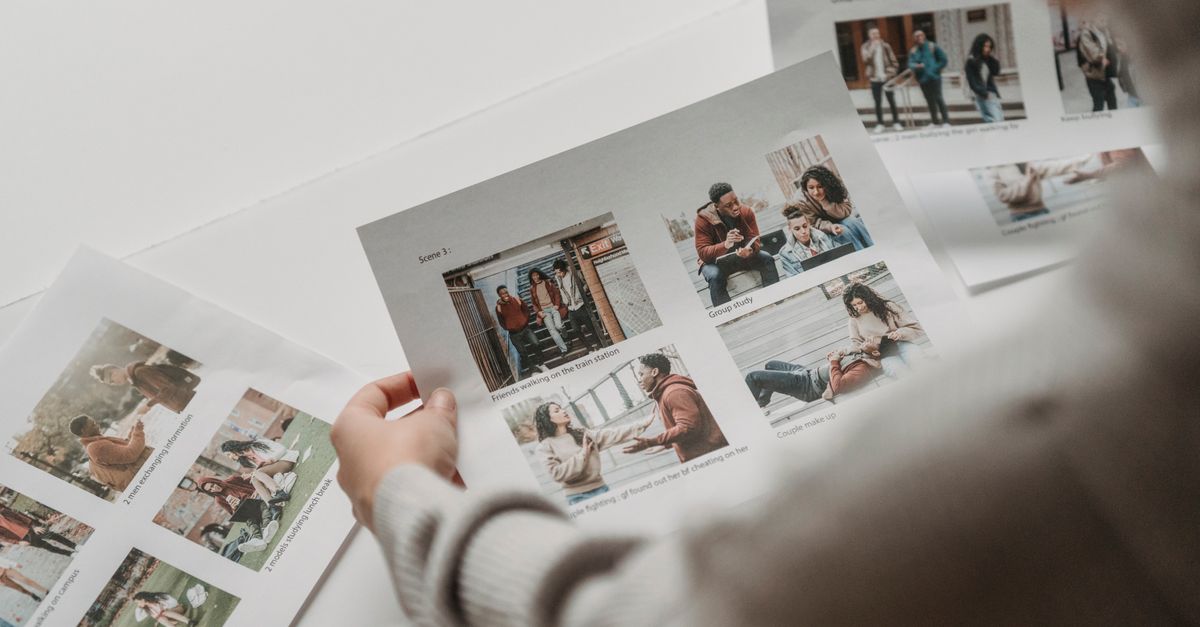
在瀏覽器中製作的照片拼貼,是由三項決策共同運作而成:網格佈局、照片之間的間距,以及在照片背後繪製的背景顏色。在 照片拼貼製作工具中選擇正確的做法來製作照片拼貼,首先要把這些決策與你擁有的照片數量、照片的形狀,以及成品圖片將被使用的場景(印刷品、社群貼文、訊息或桌布)相互搭配。
好消息是,一個設計良好的拼貼製作工具會為你處理技術層面的決策。每張照片都會自動以中心覆蓋裁切的方式置入所屬的網格單元,因此直式與橫式照片可以並存而不會被拉長、壓扁或失真。可用的網格佈局會依照片數量調整,間距滑桿從貼齊邊緣到四十像素的邊框都可設定,背景顏色則可以是任選的色調。優秀與傑出的拼貼之間的差別,就在於你在這些預設之上所做的選擇。
「選擇正確的做法」實際上代表什麼
在拼貼製作中,「正確的做法」這個詞通常涵蓋三項實際決策,而非單一標準答案。透過刻意做出這三項決策,完成的拼貼會在你預定使用的表面上清晰呈現,而不是看起來像是隨意拼湊的排列。
第一項決策是網格佈局,也就是將每張照片擺放在畫布上的排列模式。挑選合適的網格,主要是計算你擁有的照片數量,並將其形狀與可用的單元進行配對。第二項是間距,也就是每張照片之間以及整個拼貼周圍所留出的空隙,以像素為單位。緊密的間距讓拼貼看起來像一張連續的影像;寬鬆的間距則會把這些縫隙變成內建的框。
第三項決策是背景顏色,它會填滿間距並構成外框。它也是唯一能在不改變照片的情況下改變拼貼氛圍的元素。一旦這三項決策釐清,實際製作過程就會非常快速——真正費心的是做好選擇,而不是操作繁多的控制項。
依照片數量搭配的佈局選項
拼貼製作工具可用的網格佈局通常取決於照片數量本身,所以第一個要回答的問題是:你實際上要組合幾張照片?照片拼貼製作工具支援二到九張照片,且所提供的佈局會配合這個範圍調整。
| 拼貼中的照片數量 | 可用佈局 | 最適合用途 |
|---|---|---|
| 2 張照片 | 並排、堆疊 | 前後對比組合、同一主題的兩種角度 |
| 3 張照片 | 橫列、直欄 | 簡短序列、同一活動的三個精彩畫面 |
| 4 張照片 | 2×2 網格 | 平衡的四象限、四張照片的均衡特寫 |
| 最多 9 張照片 | 3×3 網格 | 完整活動回顧、情緒板、資訊量大的社群貼文 |
工具中的縮圖列會清楚顯示包含哪些照片以及其順序,因此排列方式絕對不會讓你感到意外。你可以在下載前使用小的移除按鈕刪除任何單張圖片,也有清除全部的選項讓你以不同組別從頭開始。
挑選佈局時一個實用的經驗法則:將照片數量與來源影像的主要方向進行配對。三張的橫列適合三張接近正方形或橫式的影像;三張的直欄則適合三張直式影像。當照片數量達到四張或以上時,網格的形狀(正方形單元與矩形單元)就比橫列或直欄的選擇更為重要,因為每個單元在中心覆蓋裁切中都會被平等對待。
間距與背景如何塑造氛圍
間距與背景是將技術上正確的網格轉化為有設計感拼貼的兩項控制。由於這兩者都是視覺上的決策,因此正確做法取決於拼貼將在哪裡被檢視,以及照片之間的關聯性。
間距滑桿的範圍從邊緣對齊(照片彼此緊貼)到四十像素的間距。較緊密的間距看起來像一張連續影像,適用於照片之間相互連結的場景,例如全景分割或步驟序列。較寬的間距則看起來像是一組精心挑選的獨立影像,適用於共享同一主題但彼此無關的照片。
背景顏色會填滿所有縫隙並構成外框。常見的起點及其所傳達的訊息:
- 白色——經典的照片沖印風格,中性且在任何平台上都易於閱讀。
- 黑色——畫廊式框邊,讓明亮的照片更為突出,適合氛圍陰鬱的編輯。
- 中性中灰——柔和的對比,不會與照片相互競爭。
- 從照片本身取出的顏色——將整組照片作為單一設計串連起來。
如果不確定要選哪種背景,從白色開始。它是印刷、社群貼文和聊天應用程式預覽中最安全的預設值,且永遠不會與背後的照片產生衝突。如果想要一個與照片完全相符的顏色,使用像 如何從照片中選取顏色並複製 HEX 碼 這類指南,從來源影像中挑選顏色,就能取得精確的值貼到選色器中。由於間距與背景是繪製在照片後方,因此背景實際上也兼具整個拼貼外框的功能——所以間距滑桿一次就能同時控制內部縫隙與外部邊框的厚度。
如何逐步製作照片拼貼
一旦決定了佈局、間距與背景,實際步驟只需幾次點擊。以下是在照片拼貼製作工具中的完整操作順序:
- 點選新增圖片,從你的裝置中挑選 2 到 9 張照片。支援的檔案類型為 PNG、JPEG、WebP 與 GIF。
- 照片載入時,現場預覽會自動建構。預覽下方的縮圖列會顯示包含哪些照片以及其順序。
- 選擇與新增照片數量相符的網格佈局。佈局之間的切換是即時的,因此可以嘗試幾種,保留最能襯托你照片的那一種。
- 調整間距滑桿以設定照片之間的縫隙。往下拉可獲得邊緣對齊的外觀,往上推到四十像素則可形成寬廣的框邊。
- 使用選色器挑選背景顏色。白色、黑色與中性中灰都是常見的起點。
- 使用任一縮圖上的小型移除按鈕來刪除照片,或清除全部以不同組別重新開始。
- 點選下載 collage.png 將完成的影像儲存到你的裝置。PNG 格式能保持照片之間的邊緣清晰銳利,且顏色在印刷或分享時依然準確。
有兩個細節經常被忽略。首先,每張照片都是以中心覆蓋裁切的方式置入所屬單元——工具會縮放並裁切影像,使其剛好填滿單元而不會拉伸,這意味著直式與橫式照片可以在同一個網格中並排,而不會有任一方看起來失真。其次,下載會產生一個 PNG 檔案,你可以在任何地方使用:印刷、發布、寄送、設定為桌布,或用作個人檔案封面。
針對常見情境選擇正確的做法
同一個拼貼製作工具,根據照片與上述三項設定,可以產生截然不同的視覺結果。讓做法與用途相配,是讓最終影像感覺是刻意設計,而非隨意拼裝的關鍵。
| 用途 | 佈局 | 間距 | 背景 |
|---|---|---|---|
| 前後對比(2 張照片) | 並排 | 中等 | 白色或中性色 |
| 旅行回顧(6–9 張照片) | 3×3 網格 | 緊密至中等 | 白色或黑色 |
| 商品列表的產品照片(3–4 張) | 橫列或 2×2 | 寬鬆 | 白色 |
| 情緒板(4–9 張) | 網格 | 寬鬆 | 黑色或主題色 |
| 生日或節日貼文(4–6 張) | 多橫列網格 | 中等 | 節慶色 |
| 桌布或封面(混合尺寸) | 3×3 網格 | 最小 | 與主要照片相符 |
這些是起點,而非規則。如果照片共享強烈的色彩,將同一顏色拉進背景能把整組照片串連起來。如果照片的形狀與大小差異很大,傾向選擇正方形單元的網格能讓它們看起來更為平均。在手機上,由於預覽較小,較寬的間距與強烈的背景顏色在縮圖尺寸下更易閱讀;在印刷品上,緊密的間距與白色背景通常呈現效果最佳。
為何本機、基於瀏覽器的做法能妥善處理這些
人們對「正確的做法」感到猶豫的一個常見原因,是擔心照片會被上傳到自己無法掌控的雲端服務。對於許多線上拼貼工具而言,這個顧慮是合理的,且可能影響你認為合適的工具選擇。
照片拼貼製作工具透過在瀏覽器內完成所有作業來處理隱私問題。照片從不離開它所在的那台電腦或手機,也不會上傳到任何伺服器。沒有註冊流程、沒有浮水印,且可製作的拼貼數量沒有限制。瀏覽器會讀取每張影像,將照片排列在 HTML canvas 上,並在本機產生可下載的 PNG。這讓做法的選擇聚焦於拼貼本身,而非誰能看到這些照片。
如果是在手機而非桌上型電腦上製作拼貼,同樣的做法依然適用——這個工具在手機、平板、筆電與桌機上的行為完全一致。在 iPhone 瀏覽器中製作照片拼貼 的操作指南涵蓋了行動裝置上的相關細節,例如如何授權存取照片,以及如何將完成的 PNG 儲存到你的相機膠卷。