若要為 PDF 製作簽名,請在瀏覽器中產生一張透明的 PNG 簽名圖片,再使用任何免費的 PDF 閱讀器將它放到頁面上——不需列印、掃描或上傳到第三方。簽名本身就是一種視覺素材:一個看起來像你手寫名字的小型影像檔案,你可以把它放到任何有簽名欄的文件中。製作這張圖片的一個簡單方法,是使用像 Signature Generator 這類的本機工具,它會以流暢的手寫風格呈現你輸入的姓名,或讓你用滑鼠自由繪製,然後預設匯出為帶有透明背景的無失真 PNG。由於一切都在你的裝置上產生,你的姓名從不離開瀏覽器,且這個檔案歸你所有,可在任意數量的 PDF 中重複使用。
「make signature to PDF」這句話聽起來像單一動作,但它實際上是兩個步驟:首先你必須製作簽名圖檔,然後你必須套用它到 PDF 頁面上。將這兩步視為獨立流程會讓整個工作更乾淨,因為第一步製作的素材可以永久重複使用,而第二步的套用只是在任何你已開啟的 PDF 閱讀器中貼上一張圖片。本指南的其餘部分將依序介紹這兩個部分。
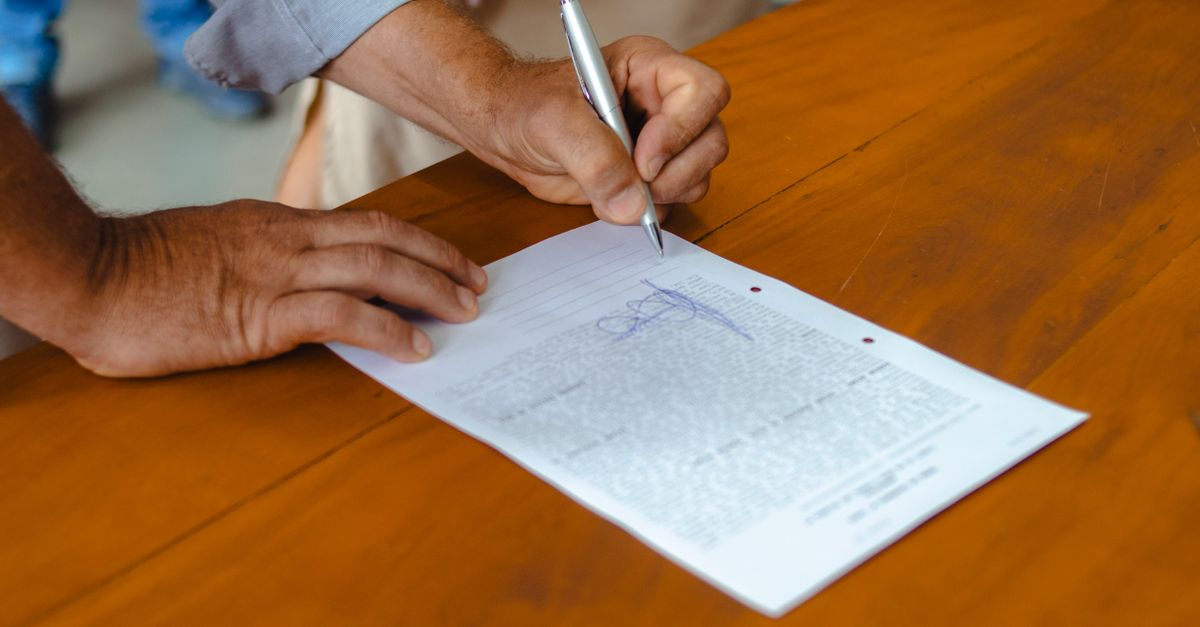
「Make Signature to PDF」真正代表的意思
當你為 PDF 製作簽名圖片時,你是在產出一個小型圖片檔案,用視覺方式呈現你的簽名。它與經認證的數位簽名不同,後者是嵌入 PDF 內部的密碼學標記,用來證明文件自簽署後未被竄改。簽名圖片就只是一張圖片——它是否具有法律效力,取決於你所在地的法律、相關文件,以及所有涉及當事人是否接受它。
大多數日常情境都能用簡單的圖片解決:
- 私人信件、便箋和非正式核可
- 內部表單與行政文書
- 模型圖、草稿與審閱副本
- 簡報、海報或網頁圖片上的影像疊加
- 任何想在不放墨水的情況下呈現手寫外觀的地方
凡是涉及身分驗證、稽核紀錄或防竄改封緘的事項——特定合約、受規範的申報、不動產、政府表單——請使用會核發數位憑證的專用電子簽名平台。PNG 圖片路線適用於追求速度、視覺呈現,以及僅需可見簽名的情境。
為何透明 PNG 最適合 PDF
PDF 在搭配分層影像時顯示效果最佳,而簽名檔案的格式決定了它在頁面上的融入程度。透明 PNG 幾乎適用於所有 PDF 簽署情境,因為正是這個透明度,讓簽名能與頁面既有的背景自然融合。
| 格式 | 透明背景 | 無失真品質 | PDF 最佳用途 |
|---|---|---|---|
| PNG(透明) | 是 | 是 | 在任何頁面顏色、抬頭信紙或照片上進行圖層疊加 |
| PNG(白色背景) | 否 | 是 | 需要實心色塊的預印簽名欄 |
| JPG | 否 | 否(經壓縮) | 不建議——會出現明顯的白色方塊和模糊邊緣 |
透明度是決定性因素。少了它,你的簽名會帶著一個小小的白色矩形,遮住下方頁面內容,在有色或經設計的頁面上顯得不夠專業。有了透明度,簽名的筆畫就會直接落在現有內容之上,就像你親手寫上去一樣。無失真這點在你縮放或列印 PDF 時很重要:JPG 會在纖細手寫筆畫的邊緣產生壓縮雜訊,使外觀模糊或出現像素感,而 PNG 無論縮放到多大,都能保持每個曲線的銳利清晰。
逐步製作簽名圖片
這是任務的製作端。使用 Signature Generator,你可以在一分鐘內從零開始建立簽名圖片。
- 開啟 Signature Generator 並選擇模式。輸入模式是最快的途徑——你輸入完整姓名,工具就會以流暢的手寫風格將它呈現在畫布上。若想要真正自由手寫的外觀,請切換到繪圖模式,使用滑鼠、觸控板、手寫筆,或在觸控螢幕上用手指操作。
- 調整外觀。在輸入模式下,從可用的手寫體和草書選項中挑選一種風格,選擇任何墨水顏色,並調整大小直到比例感覺合適。在繪圖模式下,設定與你平常筆畫粗細相符的筆跡寬度,並使用清除按鈕重試,直到筆畫感覺自然。
- 選擇背景。透明是預設值,也是 PDF 工作所需的選項,因為圖片可在任何頁面上乾淨地圖層化。只有在計畫將簽名貼到需要色塊的預印簽名欄時,才切換為白色背景。
- 下載 PNG。點擊 Download PNG 按鈕,將簽名圖片儲存到你的裝置。畫布是在本機處理——不會上傳到第三方伺服器——所以你的姓名和完成的作品都保留在你的機器上。
把 PNG 存放在可預測的位置(一個「Signatures」資料夾、你的雲端硬碟,或與你要簽署的 PDF 同一個資料夾內)。製作一次圖片的目的,就是要在每份你簽署的 PDF 上重複使用它。一旦檔案存到磁碟,剩下的流程就只是在頁面上放置一張圖片。
將簽名放入 PDF 文件
製作圖片是工作的一半。另一半則是把它放到簽名欄所在的頁面上。每個免費 PDF 閱讀器的處理方式都相同,所以無論你使用哪個工具,操作步驟都很熟悉。
在 Adobe Acrobat Reader 中
- 開啟 PDF 並選擇「填寫與簽署」工具(或頂部的「Sign」按鈕)。
- 選擇「新增簽名」,在提示時選擇「影像」作為來源。
- 瀏覽到從 Signature Generator 下載的 PNG 並插入。
- 將已放置的簽名拖曳到頁面上的簽名欄,並調整大小,讓比例與周圍文字相符。
- 儲存 PDF(或將變更套用至副本)後關閉。
在 macOS Preview 中
- 在 Preview 中開啟 PDF。
- 顯示標記工具列(筆的圖示)並使用影像插入工具,或直接將 PNG 檔從 Finder 拖曳到頁面上。
- 把它放到簽名欄上,並拖曳邊角控制點來調整大小。
- 使用「檔案 > 儲存」將變更寫回 PDF。
在 Microsoft Edge 或現代瀏覽器的 PDF 檢視器中
- 在瀏覽器中開啟 PDF。
- 使用編輯器的影像或簽名工具(在 Edge 中,可在「Add text」或「Draw」選單下找到)。
- 上傳透明的 PNG 並將它放到頁面上。
- 將文件儲存到磁碟。
如需更多關於素材本身的細節,包括同樣適用於 PDF 的大小與背景指引,請參考 email signature image specs guide。一旦你放置過一次簽名,請儲存一份已設定樣式的檔案,或把 PNG 留在手邊——你簽署的下一份 PDF 大約只要十秒:開啟 PDF、放入圖片、關閉。
輸入模式 vs 繪圖模式:該用哪一個
兩種模式都會匯出相同的透明 PNG。選擇的差別在於真實感與一致性。
| 模式 | 最適合 | 視覺結果 | 製作時間 |
|---|---|---|---|
| 輸入模式 | 在多份 PDF 中標準化、一致的簽名 | 乾淨、整齊,每次完全相同 | 數秒——姓名直接呈現 |
| 繪圖模式 | 個人特色、複雜縮寫、真正的手寫感 | 筆畫富變化,一看就是你的手寫 | 依繪製筆畫而異 |
當你想要乾淨、可重複、每次看起來都一樣的簽名時,請選擇輸入模式——非常適合只需清晰且一致的行政工作。當簽名需要看起來毫無疑問就是你親手所寫,或當你的簽名有著沒有任何字型能重現的特殊花體時,請選擇繪圖模式。你也可以同時產生兩種版本並並存保留:常規文書使用輸入式的 PNG,需要個人風格的場合則使用繪製式的 PNG。
在起草 PDF 時保持簽名的隱私
你在合約上使用的簽名,本質上就是敏感的。多數線上簽名工具會在遠端伺服器上處理你的姓名與繪製筆畫,這代表簽名和姓名會經過你無法稽核的基礎設施。Signature Generator 完全在你的瀏覽器內執行。畫布是使用標準的本機瀏覽器功能繪製並編碼為 PNG,不會傳送任何資料到伺服器——不需要帳號,分頁關閉後也不會保留任何東西。
對於例行的 PDF 來說,這主要只是加分。對於敏感的文書——醫療表單、財務報表、聘僱文件、任何在同一頁含有個人資料的東西——讓素材留在本機,代表不會有你的簽名副本存放在別人的記錄檔中。關閉分頁後,世上唯一的簽名圖片就是你下載的那張 PNG。
常見 PDF 陷阱與快速修正
第一次把簽名圖片貼進 PDF 時,會出現一些可預見的問題。
- 簽名周圍有白色方塊。你的背景不是透明的。請在 Signature Generator 中開啟透明選項後重新匯出。
- 簽名放大後看起來模糊。檔案被存成 JPG,或 PDF 已被壓縮。請重新匯出為 PNG 後再插入。
- 簽名大小不正確。請在 PDF 閱讀器中使用邊角控制點調整大小。理想的目標高度大約與文件內文中周圍文字相同——通常在本文文字大小下介於 18 到 28 點之間。
- 簽名落在錯誤的位置。請用拖曳方式移動它。使用閱讀器提供的對齊輔助線,讓它對齊到簽名欄上。
- PDF 無法儲存變更。有些唯讀 PDF 受到保護。你可能需要列印為新的 PDF、使用允許插入影像的 PDF 編輯器,或請寄件者移除該限制。
如果你會反覆簽署同一份文件,請在 PDF 閱讀器內把這個放置方式儲存為圖章或範本(Acrobat、Preview 和多數編輯器都支援),讓未來的簽署只需一次點擊,而不是每次都要重新貼上圖片。
若你在權衡各種選項,Merge Word Documents and Name the Master File 有詳細說明。