心智圖是一種放射狀的圖表,以一個核心概念為中心,每個子主題延伸出分支,更細節的內容則放在子節點中,非常適合用於腦力激盪、學習筆記與專案規劃。Microsoft Word 使用者經常搜尋內建的心智圖功能,因為大部分的書面規劃工作本來就是在 Word 中進行。Word 並沒有提供「心智圖」按鈕,但提供了三種可行的做法:放射狀或階層式配置的 SmartArt 圖形、以線段連接的浮動文字方塊,以及可重新排列的結構化大綱。這些方法都無法自動產生真正的心智圖,因此過程通常意味著手動拖曳圖形、手動繪製連接線,並在每次大綱變動時重建版面。對於已經習慣以縮排大綱思考的人來說,更快的做法是將純文字大綱貼到瀏覽器型的「純文字大綱轉 SVG」產生器中,然後下載乾淨的向量檔。本文先說明 Word 的工作流程讓你掌握全貌,接著逐步介紹 Mind Map Maker,讓你挑選最適合該任務的方式。
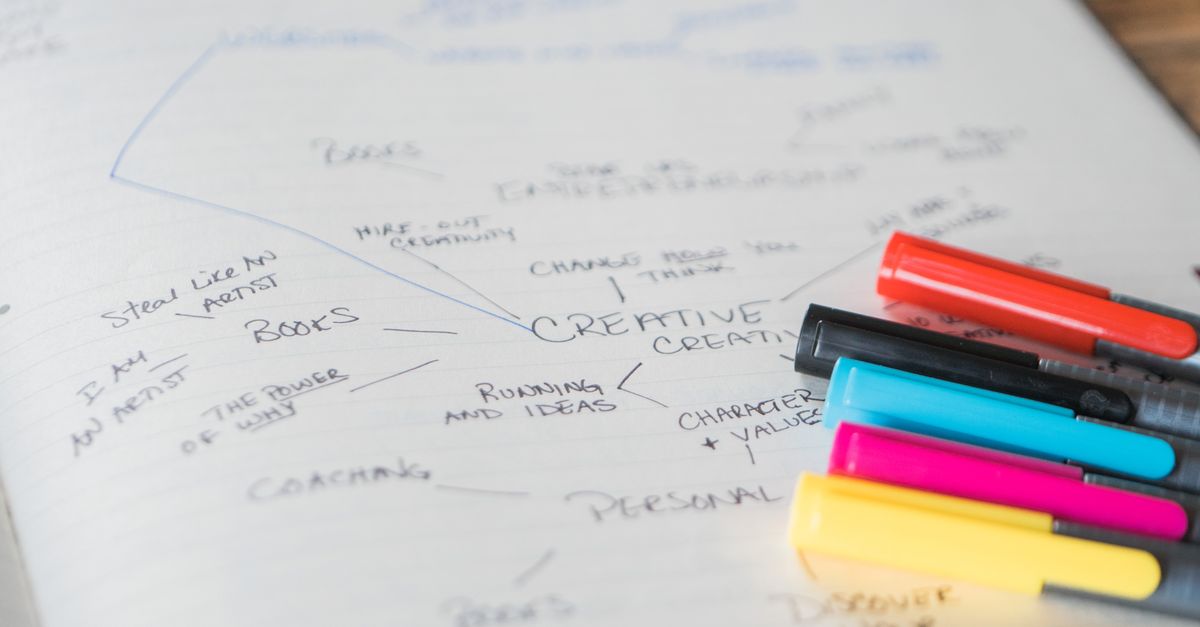
在 Word 中什麼算是一份心智圖
Word 把「心智圖」視為任何具有一個中央節點與連接分支的視覺化配置。Word 中有三項功能可以產出符合這個描述的成果,至於該選哪一項,則取決於你想要多視覺化的結果。
- SmartArt 圖形使用預先定義的範本,例如 Hierarchy 與 Radial Cluster。因為連接線都已經自動畫好,這是 Word 內建中最快的選擇。
- 浮動圖形與文字方塊讓你擁有完整的版面控制權。你必須手動擺放每個方塊,並用箭頭或線段圖形把它們連接起來。
- 大綱檢視搭配項目縮排,是心智圖的文字版本。編輯速度快,但本質上不是圖表。
如果你是要把圖表用於書面講義或快速分享,SmartArt 通常是合適的起點。如果你想要自訂版面、弧形連接線或獨特的配色,浮動圖形可以提供這份彈性。如果你只是要理清結構,大綱檢視是最快的路徑,同一份大綱日後也可以餵給 Mind Map Maker。
Word 內建的心智圖工具
Word 雖然沒有宣傳心智圖功能,但所需的基石都已備齊。SmartArt 位於「插入」索引標籤下,內建多種放射狀與階層式配置,可作為心智圖的近似替代。浮動文字方塊與圖形可從「插入 > 圖案」取得,你可以繪製矩形作為節點、繪製線段作為連接線。「格式」索引標籤可讓你套用色彩、框線與文字樣式。偏好先以文字思考的使用者,可以在「檢視」索引標籤中找到「大綱檢視」,它會將標題轉為可摺疊的樹狀結構。
組合起來確實可行,但每項工具都有其尖銳的限制。SmartArt 把你綁死在固定的範本裡,浮動圖形需要手動接線,而大綱檢視本身永遠不會變成圖片。任何曾因為重新命名而被迫重建十二分支 SmartArt 的人,都知道那個代價。這個代價正是「純文字大綱轉圖片」產生器值得一用的主要原因。
如何在 Word 中逐步製作心智圖
以下的步驟涵蓋 SmartArt 工作流程,這是在 Word 中最直接、最原生的心智圖做法。浮動圖形版本遵循相同的邏輯,只是手動操作更多。
- 在 Microsoft Word 中開啟一份新的空白文件,然後在本文任意處點一下。
- 前往 插入 > SmartArt > Hierarchy,挑選像 Organization Chart 的配置,或在你版本的 Relationship 類別下選擇放射狀範本 (若有的話)。
- 在 SmartArt 圖形中,依序點擊每個文字預留位置,輸入分支標籤。最上方的方塊就是你的核心概念。
- 若要新增分支,點擊現有方塊,按 Enter 鍵建立同層節點,或在 SmartArt 文字窗格中按 Tab 鍵建立子節點。
- 使用 SmartArt Tools 下的 Design 索引標籤來重新上色、改變配置方向,或套用主題。
- 針對 SmartArt 無法表達的分支,改從 插入 > 圖案 > 文字方塊 插入獨立的文字方塊,再從 插入 > 圖案 > 線段 用線段連接。
- 使用 Ctrl + G(或右鍵 > 群組)把 SmartArt 圖形與額外的圖案組合起來,讓它們一起移動。
- 存檔文件,或當你需要一份平面、可分享的圖片時,從 檔案 > 另存新檔 > PDF 匯出成 PDF。
這套工作流程對短篇大綱來說可以產出堪用的圖表。若是更深的階層或頻繁的編輯,手動接線的步驟會開始顯得繁重,這正是下一節要解決的問題。
Word 工作流程的限制
Word 做法有三個可預期的瓶頸。第一,沒有原生心智圖範本,所以每個專案都必須挑一個最接近的 SmartArt 配置,然後接受它的限制。第二,版面是定位式的而非自動:只要你搬動一個方塊,連接線並不會自動重新繞徑,因此單一小幅修改就可能需要整個重建。第三,匯出選項只有 PDF、PNG 或 .docx 檔本身,而這些格式都無法再回頭變成可編輯的圖表。
對於只有一頁的腦力激盪成品來說,這些限制並無大礙。但對持續進行的專案、學習指引,或節點超過一打的內容來說,這些限制會累積起來。一個能讀取縮排大綱並產生確定性 SVG 的工具,可以把整個手動版面步驟完全取代。
更快的替代方案:大綱轉 SVG 心智圖
大綱轉 SVG 產生器會把一份純文字縮排大綱,變成由左至右的圖表:每一行縮排的內容會成為上一層最近節點的子節點。版面是依據深度與來源順序計算出來的,而不是透過拖拉,因此兩個人打同一份大綱會得到同一份圖表。輸出是 SVG 檔,這是一種標準向量格式,可在瀏覽器、Word、PowerPoint 以及大多數設計工具中開啟。
對習慣用項目符號思考的讀者來說,從 Word 的手動版面切換到大綱式產生器,是實質的時間節省。大綱成為唯一的真實來源,大綱一變動,圖表就重新產生。Mind Map Maker 就是這類工具之一,完整的逐步教學在下一節。想更全面地了解非設計取向的心智圖繪製,請參考無設計技能也能做出好心智圖指南。
如何逐步使用 Mind Map Maker
Mind Map Maker 完全在瀏覽器中執行,沒有任何資料會被上傳。大綱只留在你的分頁中,直到你自行清除。
- 在你的瀏覽器中開啟 Mind Map Maker。
- 在第一行輸入核心概念。第一個非空行會成為根節點。
- 每一層縮排可以使用兩個空格或一個 tab。同一段縮排前綴中,請勿混用 tab 與空格,也請勿跳層。
- 如果你不想讓項目符號 (-、*、+) 出現在標籤中,請從行首移除它們;解析器讀完縮排後會自動去除它們。
- 按 Generate mind map,在本地預覽中檢視父子節點的連接。
- 若有分支接到錯誤的父節點,調整大綱後重新產生。
- 按 Download 儲存成獨立的 SVG 檔。下載是從本地端的 Blob 建構而來,因此該檔案只在你的瀏覽器分頁持有該 URL 的期間存在;一旦大綱被編輯,先前的結果就會失效,該 URL 也會被釋放。
- 保留原始的大綱文字以供日後編輯。SVG 是呈現用的成品,而不是可來回編輯的專案檔。
確定性的版面代表同一份大綱永遠會產生同一份圖表。這個特性對於範本、學習指引,以及任何需要讓兩位審閱者比較圖表、又不想爭論「是誰動了哪個方塊」的工作流程來說,都非常實用。
Mind Map Maker 輸入規則一覽
了解確切的輸入限制,能省下一輪重新產生的時間。下表列出解析器會強制執行的數值。
| 輸入 | 上限 | 備註 |
|---|---|---|
| 大綱總大小 | 12,000 個字元 | 在換行字元正規化後,跨所有行累計計算。 |
| 非空節點數 | 80 | 空白行會被忽略,不予計入。 |
| 標籤長度 | 120 個字元 | 以每個節點計算;過長的標籤會被拒絕而非截斷。 |
| 縮排 | 每層 2 個空格或 1 個 tab | 同一縮排前綴中不可混用 tab 與空格;也不可跳層。 |
| 第一個節點 | 不可有前置縮排 | 第一個非空行永遠會成為根節點。 |
| 項目符號 | - * + | 讀完縮排後會自標籤中移除。 |
| 特殊字元 | 已針對 XML 進行跳脫 | 「&」、角括號、引號與撇號都會保留為純文字。 |
| 輸出檔 | 獨立 SVG | 不含腳本、foreignObject、外部圖片、遠端字型或任何網路引用。 |
這些上限讓版面保持穩定,也讓輸出檔可以安全地嵌入。標籤過長時,請先縮短措辭再貼上;階層過深時,請將圖表拆分成一張母圖與子圖。
Word 與 Mind Map Maker 快速比較
兩種做法都能產出心智圖,但彼此取捨不同。下表從挑選工具時真正重要的幾個面向,比較這兩套工作流程。
| 比較面向 | Word (SmartArt 與圖案) | Mind Map Maker |
|---|---|---|
| 版面所需心力 | 手動擺放、手動接線 | 依大綱深度與順序自動產生 |
| 編輯圖表 | 逐一點擊拖曳每個方塊 | 編輯大綱文字後重新產生 |
| 輸出格式 | .docx 或 PDF | 獨立 SVG |
| 版面是否確定 | 否,位置取決於你怎麼擺 | 是,相同輸入永遠產生相同圖表 |
| 來回編輯 | 可在 Word 中編輯 | 大綱可編輯;SVG 是呈現用的成品 |
| 網路需求 | Word 安裝完成後不需要 | 僅在產生當下需要瀏覽器分頁 |
| 標籤中的特殊字元 | Word 原生文字渲染 | 已進行 XML 跳脫,以文字方式呈現 |
| 輸出中的腳本或外部內容 | 取決於所儲存的文件 | 無,不含腳本、字型或遠端圖片 |
當你想要完整手動控制一份短篇圖表,且需要持續編輯文件本文時,選 Word。當你已經有一份縮排大綱,或圖表將會被重新產生多次時,選 Mind Map Maker。
Tips for a Cleaner Result
Whichever tool you pick, a few habits make mind maps easier to read. Keep node labels to one to four words so each box stays a comfortable size. Place the most important branches near the root and push detail down rather than across. Use parallel grammar: if one branch starts with a verb, start them all with verbs. After exporting, open the SVG or PDF once and confirm that no labels overflow their boxes, because the Mind Map Maker does not measure text wrapping and Word's SmartArt boxes resize independently of their text.
For diagrams that will be reused or shared, store the original outline (for the Mind Map Maker) or the source .docx (for Word) in the same folder as the exported image. The exported file is the artifact you share, but the source is what you edit.
If you're weighing options, How to Make a Mind Map of a Chapter for Study covers this in detail.