數位簽名圖片讓您無需列印或掃描即可簽署文件、電子郵件或表單。使用線上簽名產生器,您可以在瀏覽器中快速建立乾淨、專業的簽名。整個過程私密、免費,且不需要下載任何軟體。無論您需要手寫或手繪簽名,該工具都提供自訂選項,例如手寫樣式、墨水顏色和背景透明度。產生完成後,您可以將簽名下載為透明 PNG 檔,方便疊加在 PDF、合約或數位圖像上。
許多人以為建立數位簽名需要昂貴的軟體或複雜的步驟。然而,基於瀏覽器的工具透過在本地端處理所有作業來簡化流程。這代表您的簽名永遠不會上傳到伺服器,確保隱私與安全性。這個工具非常適合自由工作者、小型企業主,或任何經常簽署數位文件的人。它同樣適用於創意專案,例如為邀請函或社群媒體圖片增添個人風格。如果您曾因模糊的掃描檔或字型不符而苦惱,產生的簽名提供了清晰、一致的替代方案。
如果您偏好更具個人風格的方式,繪圖模式可讓您使用滑鼠、觸控板或觸控螢幕進行簽署。這模擬了在紙上簽名的感覺,同時仍能產生乾淨、可縮放的圖片。該工具也支援多種手寫樣式,您可以選擇符合您自然筆跡的樣式,或選擇更具風格的設計。一旦完成設計,下載簽名就像按一下按鈕一樣簡單。產生的 PNG 檔可以插入到 Word 文件、PDF,或 Gmail、Outlook 等電子郵件用戶端中。若需要更進一步的創意應用,您也可以探索像 圓餅圖製作工具 或 使用者名稱產生器 等工具,來強化其他數位工作。
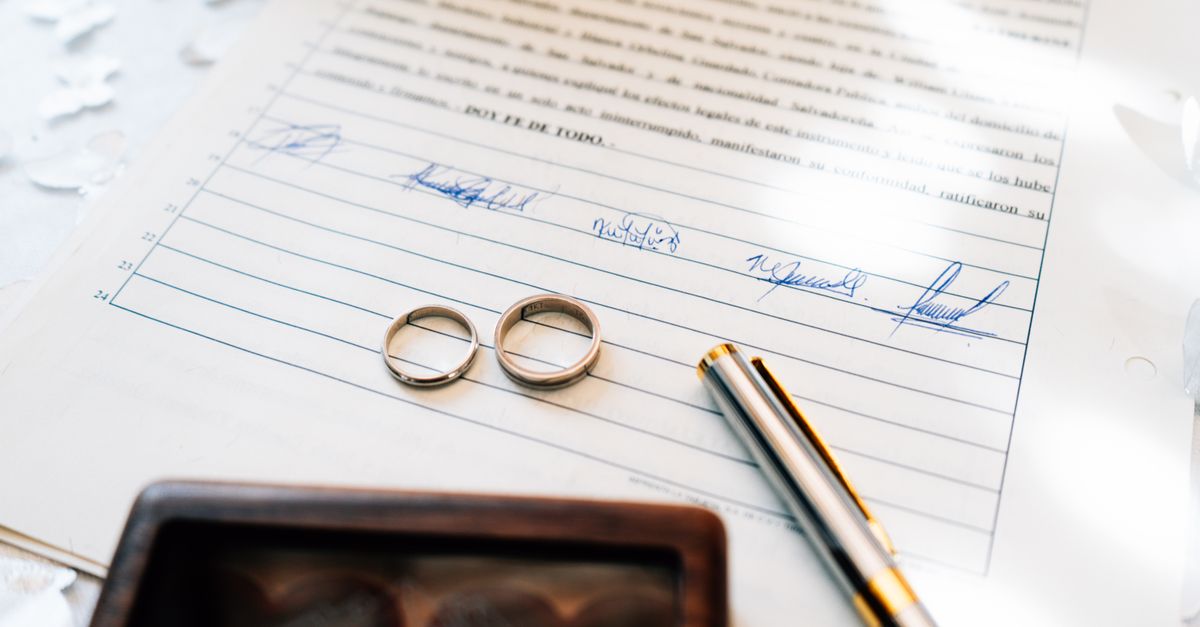
為何使用基於瀏覽器的簽名產生器
基於瀏覽器的簽名產生器相較於掃描或使用桌面軟體等傳統方式具有多項優勢。首先,它們消除了對實體硬體(如掃描機或印表機)的需求。這讓任何擁有網路連線的人都能使用,不論其使用何種裝置。其次,這些工具通常是免費的,且不需要建立帳號,這與某些付費軟體不同。第三,它們透過在本地端處理所有作業來優先保障隱私,因此您的簽名永遠不會離開您的裝置。這對於敏感文件或個人資訊尤其重要。
另一項優勢是速度。線上產生簽名只需幾分鐘,相比之下,列印、簽署、掃描和裁切實體文件的過程耗時費力。該工具在設計上也提供了靈活性。您可以嘗試不同的樣式、顏色和大小,直到找到最符合需求的組合。例如,正式合約可能需要經典的黑色墨水簽名,而創意專案則可能受惠於彩色或具風格的設計。將簽名下載為透明 PNG 檔進一步提升了通用性,因為它可以放在任何背景上而不會出現白色方塊。
最後,基於瀏覽器的工具通常比桌面版更易於使用。它們不需要安裝或更新,並且可在所有主要作業系統上運作,包括 Windows、macOS 和 Linux。這使得它們非常適合在多個裝置間切換的使用者,或在限制安裝軟體的環境中工作的人。如果您正在尋找其他快速、基於瀏覽器的解決方案,像 隨機數字產生器 或 硬幣翻轉 等工具同樣能簡化日常工作。
如何逐步產生您的簽名
使用 簽名產生器 建立您的簽名非常簡單。請依照下列步驟產生並下載您的簽名圖片:
- 選擇您的模式: 首先選擇打字或繪圖模式。在打字模式下,輸入您的全名,工具會將其轉換為手寫風格的簽名。在繪圖模式下,使用您的滑鼠、觸控板或觸控螢幕像在紙上一樣簽名。
- 自訂設計: 在打字模式下,從可用選項中挑選手寫樣式。調整墨水顏色和大小以符合您的偏好。在繪圖模式下,設定筆尖寬度以控制簽名的粗細。即時預覽變更,直到您對外觀感到滿意。
- 選擇背景: 選擇透明或白色背景。透明背景適合將簽名疊加在文件或圖片上,而白色背景則適用於獨立使用。
- 下載您的簽名: 對設計感到滿意後,點擊下載 PNG按鈕。簽名將以 PNG 檔儲存到您的裝置,準備用於電子郵件、PDF 或其他數位檔案。
為不同用途自訂您的簽名
您的簽名外觀會因其用途而異。對於合約或法律表單等專業文件,乾淨、易讀的黑色或深藍色墨水簽名通常是最好的選擇。這能確保清晰度和正式性。您可以在打字模式下選擇簡單的手寫樣式,或在繪圖模式下使用較細的筆尖寬度來達成此效果。如果您要簽署數位表單或電子郵件,透明背景將有助於簽名與文件完美融合。
對於創意專案,例如社群媒體圖片或邀請函,您可能偏好更具風格或色彩豐富的簽名。該工具讓您可以嘗試不同的墨水顏色,從經典黑色到鮮豔色調。您也可以調整大小,確保簽名在設計中合適呈現。如果您正在處理需要多個簽名的專案,例如團體邀請函,請考慮分別產生每個簽名,然後在影像編輯器中組合它們。這種方法讓您可以完全掌控擺放位置和間距。
如果您不確定要選擇哪種樣式,請嘗試產生幾種變化並並列比較。該工具的即時預覽功能讓您能輕鬆查看每個選項在下載前呈現的效果。若需要更多設計靈感,您也可以探索 圓餅圖製作工具,它能以類似的方式協助資料視覺化。
隱私與安全性考量
在線上產生簽名時,隱私和安全性是首要考量。簽名產生器 透過在瀏覽器中本地端處理所有作業來解決這些問題。這代表您的簽名永遠不會上傳到伺服器或儲存在外部。與某些需要建立帳號或蒐集使用者資料的線上工具不同,此工具完全在您的裝置上運作,確保您的資訊保持私密。這對於機密性至關重要的敏感文件尤其重要。
另一項安全優勢是沒有第三方依賴。該工具不依賴外部 API 或服務,這降低了資料外洩或未經授權存取的風險。由於簽名是直接產生並下載到您的裝置,您可以完全掌控其儲存位置和使用方式。為了更安心,您也可以在無痕模式或私人網路中使用該工具,進一步降低任何潛在風險。
如果您要簽署具有法律效力的文件,值得注意的是,產生的簽名圖片可能與加密的數位簽名具有不同的效力。然而,對於大多數日常用途(例如簽署電子郵件、合約或創意專案),產生的簽名是一個方便且安全的選項。對於需要更高安全性的任務(例如法律或財務文件),請考慮使用符合 eIDAS 或 ESIGN 等法規的專用電子簽名服務。對於較隨意的用途,基於瀏覽器的工具提供了快速且私密的解決方案。
疑難排解常見問題
雖然產生簽名通常是一個順暢的過程,但您可能會遇到一些常見問題。最常見的問題之一是簽名在下載後的成品中顯得過小或過大。這通常可以透過在下載前調整打字模式的大小設定或繪圖模式的筆尖寬度來解決。如果簽名看起來有像素感,請嘗試增加尺寸或使用更高解析度的顯示器。該工具以標準解析度產生圖片,但在您的裝置上放大有時會顯現瑕疵。
另一個問題是簽名與背景融合不佳。如果您使用透明 PNG,請確保您的文件或圖片的背景顏色不會與墨水顏色衝突。例如,淺色簽名可能在白色背景上消失,而深色簽名在黑色背景上可能難以辨識。為避免這種情況,請在工具中預覽簽名,然後根據需要調整墨水顏色或背景。如果您要將簽名放在彩色背景上,透明 PNG 通常是最好的選擇。
如果您使用繪圖模式且簽名看起來不穩定或不均勻,請嘗試放慢簽署速度,或使用觸控筆代替滑鼠。觸控板和觸控螢幕通常為手繪簽名提供更好的控制力。如果您犯了錯誤,可以清除畫布並重新開始,而不會遺失進度。對於更複雜的問題(例如工具無法載入或下載按鈕無作用),請嘗試重新整理頁面或使用其他瀏覽器。該工具與所有現代瀏覽器相容,包括 Chrome、Firefox、Safari 和 Edge。
另請參閱:如何從任何清單中建立隨機團隊。
| 問題 | 可能原因 | 解決方法 |
|---|---|---|
| 簽名過小/過大 | 大小或筆尖寬度設定不正確 | 在下載前調整打字模式的大小或繪圖模式的筆尖寬度 |
| 簽名有像素感 | 解析度低或顯示器放大 | 增加大小或使用更高解析度的螢幕 |
| 簽名無法與背景融合 | 墨水顏色與文件背景衝突 | 預覽簽名並調整墨水顏色或背景 |
| 繪圖模式下簽名不穩定 | 簽署速度過快或輸入裝置不佳 | 放慢簽署速度或使用觸控筆/觸控螢幕 |
| 工具無法載入或下載失敗 | 瀏覽器相容性或快取問題 | 重新整理頁面或嘗試其他瀏覽器 |
如果您正在權衡選項,在幾分鐘內為您的報表入口網站產生簽名檔案 對此有詳細說明。
如果您正在權衡選項,在 Adobe 中無需安裝軟體產生簽名 對此有詳細說明。