若要讓長條圖的長條更寬,可以縮小長條之間的間距。Bar Chart Maker 讓你只需貼上資料、以視覺方式調整間距,再將結果下載為 SVG 檔案,整個過程只要幾秒鐘。不同於試算表軟體需要手動調整間距百分比或圖表大小,這個工具能提供即時回饋,並產生乾淨、可獨立使用的影像,無論在哪裡都能使用。無論你正在準備簡報、報告或網頁圖形,較寬的長條都能提升可讀性,讓資料更醒目。
長條圖是視覺化類別資料最常見的方式之一,但 Excel、Google Sheets 或 PowerPoint 等工具的預設設定所產生的長條往往過窄。這會讓觀看者更難一眼比較各數值,特別是在小型圖表或版面密集的情況下。解決方法並不是拉大整張圖表——那樣會扭曲比例,讓標籤更難閱讀。正確的做法是調整長條之間的間距。Bar Chart Maker 簡化了這個流程,讓你能直接控制間距並立即看到效果。你不需要學習設計軟體或撰寫程式碼;只要貼上資料、微調設定,再匯出即可。
這個工具對於需要快速製作專業圖表、但不想負擔傳統設計工具複雜度的教育工作者、分析師和內容創作者來說特別實用。由於它完全在瀏覽器中運作,你的資料會保持私密——沒有上傳、沒有伺服器、沒有追蹤。SVG 輸出具有可縮放性,因此無論是在行動裝置或高解析度螢幕上都能呈現清晰的影像。如果你曾為圖表中過於擁擠的長條所苦,這是最快速的解決方式。
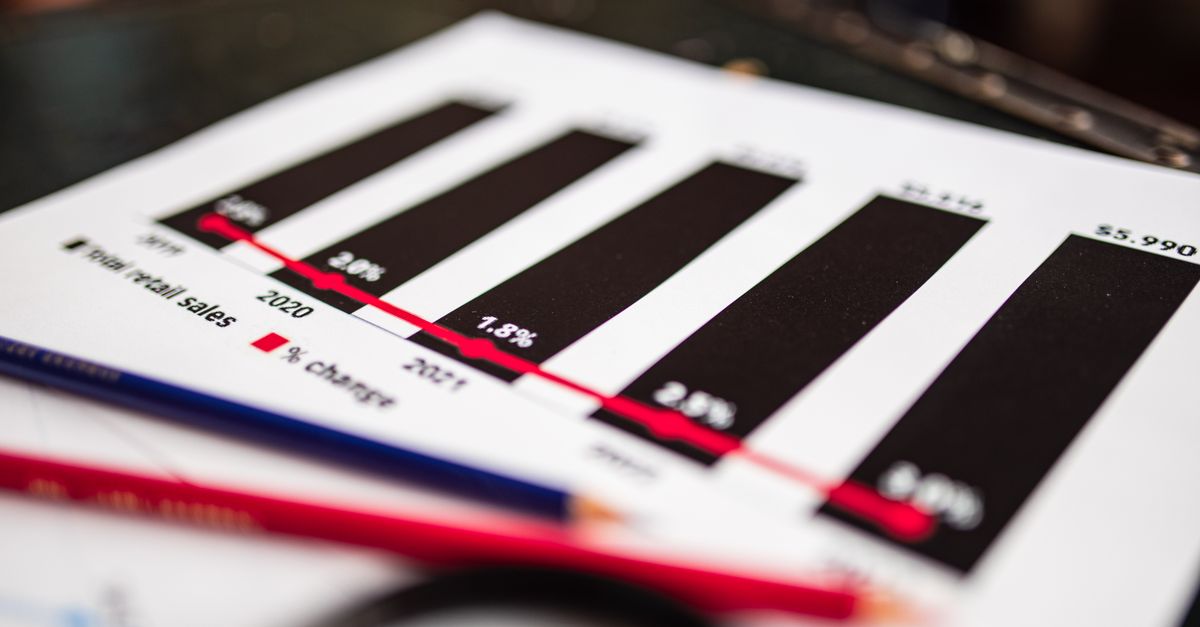
為什麼預設的長條圖看起來總是擁擠
大多數繪圖工具使用 150% 到 200% 的預設間距寬度。這表示長條之間的空間是長條本身寬度的一點五倍到兩倍。雖然這樣能在大型資料集中呈現乾淨、留白充足的視覺,但在小型圖表中可能會顯得稀疏或難以閱讀。例如,一張有 10 個長條且間距為 200% 的圖表,其長條本身只佔整張圖表寬度的大約三分之一。這就是為什麼許多人搜尋讓長條變寬的方法——他們其實並沒有改變長條,而是減少了長條周圍的空白。
Bar Chart Maker 採用更聰明的預設值:50% 的間距。這讓長條即使在小型圖表中也能顯得更寬、更有存在感。你可以進一步調整,一路調到 0%,呈現長條彼此相連的直方圖風格。這個工具也會自動處理特殊情況,例如極小或極大的數值,確保你的圖表在任何資料範圍下都能保持可讀性。
如何在 Bar Chart Maker 中讓長條更寬
- 在瀏覽器中開啟 Bar Chart Maker。不需要註冊或下載。
- 在第一個輸入欄位中輸入圖表的選填標題。
- 將資料以「標籤,數值」的形式貼上,每行一組。每一行必須剛好包含一個逗號。例如:
- Apples,45
- Oranges,30
- Bananas,60
- 點擊「Generate」來建立圖表。預覽會立即更新。
- 在預覽下方找到「Gap Width」滑桿。預設值為 50%。將滑桿向左拖曳可減少間距、讓長條更寬;向右拖曳則增加間距、讓長條更窄。
- 調整滑桿時,可即時看到預覽更新。長條會隨之變寬或變窄。
- 滿意之後,點擊「Download SVG」將圖表存成獨立的影像檔案。SVG 是依據預覽中顯示的精確字串產生,因此所見即所得。
何時該在圖表中使用較寬的長條
較寬的長條在特定情境下效果最好。當圖表的類別少於 10 個時可以使用,因為小型圖表中過窄的長條容易顯得不起眼或難以比較。較寬的長條也能提升印刷品的可讀性,因為紙本上的細節通常較難看清。在簡報中也很理想,因為你希望資料即使從房間後方也能清楚看見。此外,較寬的長條能產生更強的視覺衝擊,適用於行銷素材或報告中需要強調類別間關鍵差異的場合。
不過,當類別超過 15 個時,應避免使用過寬的長條(間距低於 20%)。太多寬長條會讓圖表顯得擁擠,並降低個別數值的清晰度。在這種情況下,可以改用折線圖或表格圖。Bar Chart Maker 讓你在下載前預覽變更,有助於找到最佳平衡。
| 情境 | 建議間距 | 為什麼有效 |
|---|---|---|
| 小型圖表(5-10 個類別) | 30% 到 50% | 較寬的長條能提升可讀性與視覺衝擊,又不會顯得擁擠。 |
| 大型圖表(15 個以上類別) | 70% 到 100% | 較窄的長條可避免重疊,在密集版面中維持清晰度。 |
| 印刷報告 | 20% 到 40% | 較寬的長條在紙本上(尤其灰階時)更容易看清。 |
| 簡報 | 40% 到 60% | 在衝擊力與可讀性之間取得平衡,適合遠距離觀看。 |
| 直方圖或分布圖 | 0% 到 10% | 長條彼此相連,形成連續的視覺效果,強調分布形狀。 |
Bar Chart Maker 如何處理特殊情況
Bar Chart Maker 設計上會自動處理棘手的資料情境,讓你不必手動調整。例如,如果資料中包含極小的數值(例如 0.5)或極大的數值(例如 1,000,000),工具會適當調整圖表比例,確保所有長條都清晰可見。它也能確保零值正確顯示,呈現一條不會消失的細基準線。負值同樣受到支援,長條會依預期延伸至基準線下方。
這個工具也會智慧地處理標籤格式。過長的標籤會自動以省略號截斷,你可以將滑鼠移至預覽上查看完整文字。這能避免標籤重疊或超出圖表邊緣。y 軸上的刻度值會選用整數,方便觀看者解讀比例尺。如果資料範圍極大,工具可能會使用科學記號(例如 1e6)來維持圖表可讀性。
在無障礙方面,Bar Chart Maker 確保長條與背景之間有足夠的色彩對比,符合 WCAG 2.2 規範。SVG 輸出包含正確的語意標記,讓螢幕閱讀器能正確解讀圖表。這使得你的圖表能被更多受眾使用,包括視障人士。
在其他工具中調整長條寬度的替代方案
如果你不使用 Bar Chart Maker,也可以在其他常見工具中調整長條寬度,但操作方式有所不同。在 Microsoft Excel 或 PowerPoint 中,你可以用右鍵點擊長條,選擇「Format Data Series」,並調整「Gap Width」百分比。百分比越低,長條越寬。在 Google Sheets 中,流程類似:點擊圖表,開啟「Customize」分頁,並尋找「Series」選項來調整間距。
對於使用 Matplotlib 或 Plotly 等函式庫的開發者來說,長條寬度是由繪圖函式中的 width 參數控制。例如,在 Matplotlib 中,你可以使用 plt.bar(x, y, width=0.8) 來讓長條更寬(預設值即為 0.8)。在 R 的 ggplot2 中,則使用 geom_bar(width=0.9)。雖然這些方法提供更細部的控制,但需要程式設計知識,也無法像 Bar Chart Maker 那樣提供即時的視覺回饋。
Canva 或 Adobe Illustrator 等設計工具允許你手動調整長條大小,但這可能會扭曲比例,讓圖表產生誤導。Bar Chart Maker 即使在調整寬度時,也能維持長條高度與數值之間的正確關係。對大多數使用者來說,這是取得理想外觀最快速且最可靠的方式。
設計有效長條圖的訣竅
較寬的長條只是打造清晰、有效長條圖的一部分。以下是幾項額外要牢記的訣竅:
- y 軸從零開始。長條圖務必從零開始,才能避免誤導觀看者對差異程度的認知。Bar Chart Maker 會自動強制執行這項規則。
- 使用一致的顏色。除非是在比較不同群組(例如男性與女性),否則所有長條應維持單一顏色。如果需要多種顏色,可以使用配色產生器來確保協調性。
- 以合理順序排列長條。除非類別本身具有自然順序(例如一年中的月份),否則應依數值大小排序(遞增或遞減)。
- 標籤保持簡短。過長的標籤會讓圖表顯得雜亂。如果標籤較長,可以考慮旋轉 45 度或使用縮寫。
- 謹慎使用資料標籤。在長條頂端加上標籤能幫助觀看者看到精確數值,但標籤過多會讓圖表顯得擁擠。只有在精確度至關重要時才使用。
Bar Chart Maker 讓你輕鬆遵循這些最佳實務。工具的預設設定旨在產生乾淨、易讀的圖表,而預覽功能讓你能在定稿前嘗試不同版面。無論你是為了學校作業、商業報告或部落格文章製作圖表,這些訣竅都能幫助你清楚傳達資料。
延伸閱讀:如何從任何數字清單製作長條圖。
如果你正在比較不同選項,在 Excel 中製作圓餅圖,擺脫複雜操作對此有詳細說明。