當你在幸運籤餅產生器按下「產生訊息」後,結果會顯示在控制項正下方的專屬結果卡片中,在同一個面板裡同時顯示所選的類別與完整的趣味語句。這裡沒有彈出視窗、不會寄送電子郵件、不會儲存歷史紀錄,也沒有獨立的結果頁面——每一次新的抽籤都只會存在於這個螢幕上的單一卡片中,直到你變更類別、按下「重設」,或關閉分頁為止。卡片在頁面載入時刻意保持空白,讓你隨時能分辨一則語句是全新抽出的結果,還是上次操作留下的殘留內容;而切換類別下拉選單會清除任何舊的語句,因此「專注」類的提示詞不會繼續顯示在「創意」的標籤下。本文將逐步說明在哪裡查看結果、如何閱讀類別與訊息、如何複製或重新開始,以及當你在按下「產生」後面板仍空白或卡住時該怎麼處理。
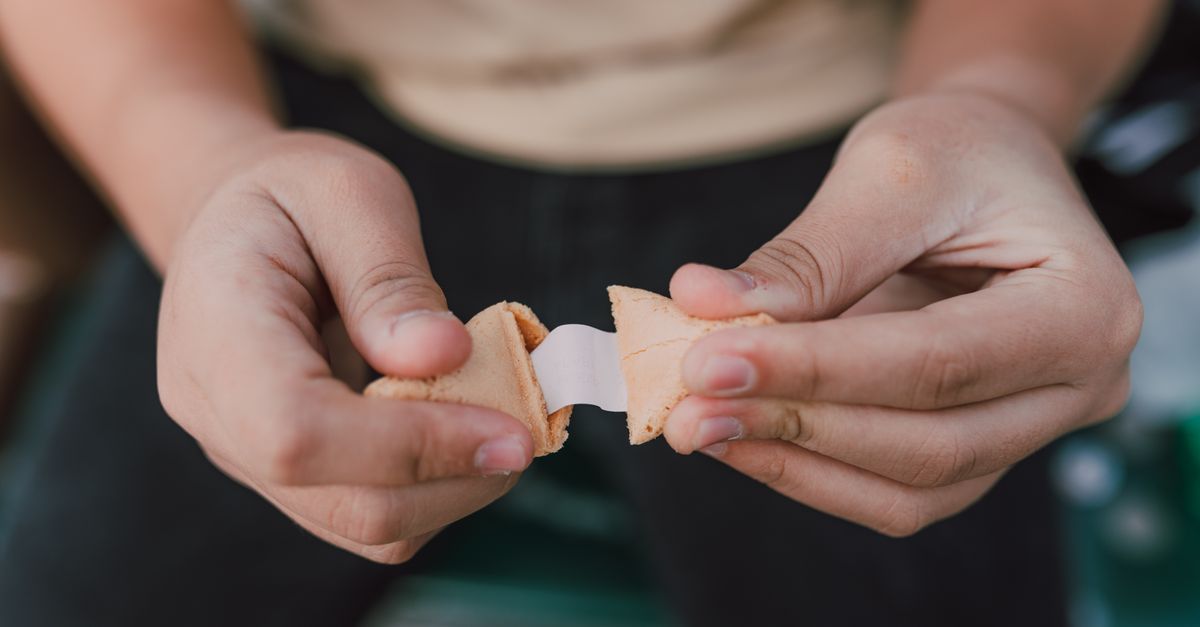
幸運籤餅結果在螢幕上的顯示位置
結果永遠只會出現在同一個地方:一張位於類別選擇器和「產生」、「複製」、「重設」按鈕下方的單一結果卡片。當頁面首次載入時,卡片處於閒置狀態,沒有類別標籤也沒有訊息——這個空白狀態是刻意設計的,用來確認目前尚未抽出任何內容。一旦你按下「產生訊息」,同一張卡片便會填入內容,上方顯示所選的類別,下方顯示完整的語句,並會自動換行以在窄螢幕上保持可讀性。這張卡片絕不會在新視窗中開啟、不會以瀏覽器通知顯示,也絕不會自行寫入你的歷史紀錄,因為所有狀態都只保存在目前的分頁內,並在你重新整理時立即清除。
由於卡片是結果唯一可能出現的地方,它同時也兼任你的驗證介面。如果你在按下「產生」後沒有在該卡片中看到語句,代表抽籤尚未發生、類別先被變更了,或是安全的隨機來源失敗了。這三種情況各自有不同的可見行為,這也讓卡片本身不僅是顯示工具,更是診斷工具。
閱讀類別標籤與訊息
每一筆抽出的結果都包含兩個可一目瞭然的部分:簡短的類別標籤與訊息本身。類別標籤會告訴你這則語句來自四個產品定義的語料池中的哪一個——專注、好奇、創意或日常——或者當下拉選單設定為「所有類別」時,會顯示為通用全池標籤。其下方的語句則是專為本工具撰寫的 36 則原創短訊之一,因此旁邊不應出現引號、出處、作者姓名、幸運數字或預測標籤。如果你看到的措辭聽起來像是預言、健康聲明,或是關於感情、財務、法律決策的建議,那麼該內容並非來自本產生器——而是從其他地方貼上的,因為這個語料庫在撰寫時就刻意避開了這幾類宣稱。
36 則訊息平均分配,每個類別各 9 則,每次按下按鈕時,會使用無偏誤的拒絕抽樣法從所選的池中獨立選出一行,因此在所有 9 則獨特的「專注」語句都出現之前就重複是預期中的現象——抽籤本身是隨機的,只是在條目之間均勻分布。如果你想查看完整的語料庫以及每個類別的內容,可以在我們的36 則原創訊息指南中確認。
如何逐步檢查結果
請依照下列步驟,在幸運籤餅產生器按下「產生」後閱讀、複製或重設結果:
- 按下「產生訊息」,並直接觀察控制項下方的結果卡片——類別標籤與完整語句應會在同一個面板、同一個畫面中出現。
- 先閱讀類別標籤,確認語句來自你預期的池;若你選的是「好奇」但標籤顯示「專注」,請按下「重設」,並從正確的下拉選單重新抽取。
- 閱讀卡片中的完整訊息;該語句應為簡短的趣味觀察、提問或場景描述,不會附加引號、幸運數字或預測。
- 若想將語句複製到剪貼簿,請按下「複製訊息」;此按鈕只有在被按下後才會執行,因此在你採取行動之前不會複製任何內容。
- 變更類別下拉選單以切換語料池——前一筆結果會立即清除,因此切換類別瀏覽時,舊的語句不會繼續顯示。
- 按下「重設」以移除目前的語句、將類別選擇器重設回「所有」,並還原至閒置面板,以便從頭重新抽取。
複製結果或重新開始
看到結果後,你可能想進行的所有操作都由兩個按鈕負責。「複製訊息」僅在使用者操作後才會使用 Clipboard API,並在瀏覽器阻擋剪貼簿存取時回報成功或明確的手動複製替代訊息——這代表即使複製被拒,語句仍會保留在螢幕上,讓你隨時可以用游標手動反白選取。這個替代訊息是工具用來告訴你剪貼簿呼叫失敗、卻不會隱藏你想擷取內容的方式。
「重設」是回到原狀的按鈕:它會移除目前的結果、將類別選擇器重設回「所有」,並還原至閒置面板,讓你可以在不帶任何前次操作殘留狀態的情況下重新抽出一則語句。如果你想要不同的訊息但想保留同一個類別,只需再按一次「產生」——每次按下都會向瀏覽器請求全新的安全亂數,因此同一行可能會在多次按下時重複出現,但抽籤本身始終是全新且對池中所有條目無偏誤的。
結果不會在跨工作階段間保留。產生器不會將提示詞或語句傳送至伺服器、不會寫入 localStorage、sessionStorage、IndexedDB 或使用者帳號,並將所有狀態物件保留在目前的瀏覽器分頁內。這代表檢查結果在本質上就是一項同分頁活動——如果你關閉分頁,你所看到的那張卡片便會永遠消失,下次造訪時永遠都會從閒置狀態開始。
當結果沒有更新或卡住時該怎麼辦
有時候在你按下「產生」後,卡片看起來像是什麼事都沒發生,原因通常出在三種明確定義的行為之一。最常見的原因是你在按下「產生」之前或當下變更了類別下拉選單——切換下拉選單會刻意清除舊的結果,讓語句不會停留在新的標籤下,因此如果在變更類別後卡片是空白的,你只需要再按一次「產生」,讓新池填入內容即可。第二個原因是瀏覽器的安全隨機來源失敗:在這種情況下,結果卡片會清除內容,並顯示一則明確的瀏覽器支援訊息,而非籤詩內容,這代表你目前的使用環境無法使用 Web Crypto,請嘗試其他瀏覽器,或更新你正在使用的瀏覽器。
第三個原因是按下了「複製」,但似乎沒有任何語句被複製——語句仍然完整顯示在卡片中,剪貼簿失敗並不會隱藏訊息,因此手動反白選取就是恢復的方式。如果在多次按下後結果持續重複出現,無偏誤的拒絕抽樣演算法(說明於無偏誤挑選指南)保證了在整個池中均勻分布,因此在使用只有 36 則的小型語料庫時出現連續重複是統計上可預期的,並不代表工具故障或卡在單一條目上。
結果狀態的快速參考
結果卡片只有一組定義明確的狀態,每個狀態都對應到上方一個特定的控制項。把這些狀態當作檢查清單,是確認工具是否正常運作的最快方式,因為每次狀態切換都是刻意的,對應的是一個可見的操作,而非隱藏的副作用。
| 狀態 | 你會看到的內容 | 觸發原因 | 下一步該怎麼做 |
|---|---|---|---|
| 閒置 | 空白卡片,沒有類別也沒有語句 | 頁面載入或「重設」 | 按下「產生訊息」 |
| 已抽出 | 類別標籤加上完整語句 | 按下了「產生訊息」 | 閱讀、複製、變更類別,或「重設」 |
| 類別已清除 | 空白卡片 | 變更了類別下拉選單 | 為新池按下「產生訊息」 |
| 已複製 | 相同的已抽出語句,附上成功或替代訊息 | 按下了「複製訊息」 | 若顯示替代訊息,請手動反白選取 |
| 瀏覽器支援錯誤 | 明確的訊息,沒有籤詩內容 | 安全隨機來源失敗 | 切換瀏覽器,或更新你目前使用的瀏覽器 |
由於結果卡片會在這五種狀態之間以確定性的方式切換,檢查結果多半只是在確認你目前處於哪個狀態,並對應到你最後一次使用的控制項。如果狀態與你最後的操作一致,代表抽籤已正確執行,該語句已可供閱讀或複製;若狀態不一致,上表便是判斷接下來該按哪個按鈕的最快方式。