一款可靠的小費計算機在 iPhone 上其實藏在 Safari 瀏覽器裡,而不是內建的計算機 App,因為 Apple 從未在 iOS 計算機中加入專屬的小費功能。計算公式跟服務生在桌邊用的是同一套:小費 = 帳單 × (百分比 ÷ 100),然後總額 = 帳單 + 小費,人均 = 總額 ÷ 人數。小費計算機在你輸入的瞬間就會套用這個算式,讓你在桌邊就能結帳,不用再拿餐巾紙做長除法。由於它完全在 Safari 中執行,無需下載、不需要 Apple ID 登入,也不會把你帳單上的任何資訊上傳到伺服器。
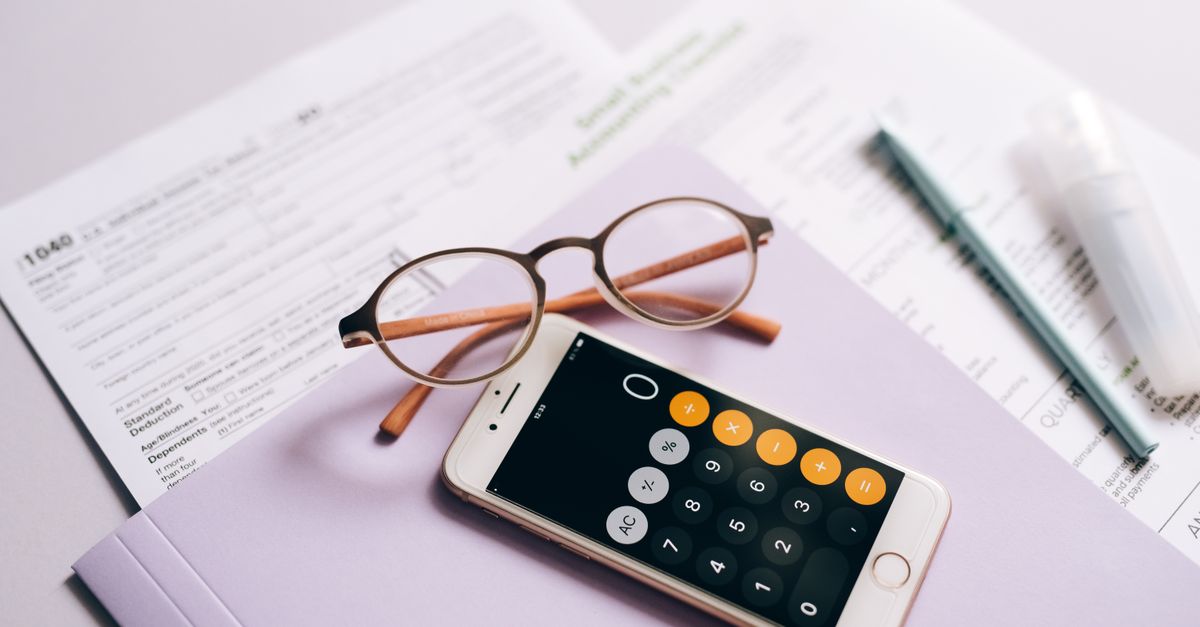
為什麼 iPhone 計算機 App 沒有小費按鈕
Apple 將 iPhone 計算機設計為通用算術工具——加減、累計百分比、記憶儲存。當你在內建 App 輸入 帳單 × 1.18 時,可以算出總額,但卻無法單獨看到小費金額、無法在多人之間分攤,也沒辦法點選快速的「20%」捷徑。第三方 iOS App 可以補上這個缺口,但每一次從 App Store 下載都意味著多一個圖示、多一次權限提示、多一層畫面——而你其實只需要一個數字。基於瀏覽器的替代方案完全避開這些問題:只要把網頁加入書籤一次,從主畫面打開,這個工具就像一個輕量 App,卻不會佔用儲存空間。
如何在 iPhone 的 Safari 中執行小費計算機
- 在 iPhone 上開啟 Safari,進入小費計算機頁面(這個連結在行動網路和 Wi-Fi 下都能使用)。
- 點擊帳單欄位,輸入這頓飯的金額——可以輸入稅前小計以求嚴格意義上的服務費,也可以輸入稅後總額以求方便。
- 點選其中一個快速小費按鈕(10%、15%、18%、20% 或 25%),或點「自訂」輸入你想要的任意百分比。
- 在分攤欄位設定人數,以符合你們這群人。
- 查看隨著你輸入即時更新的小費金額、總額和人均數字——無需任何「送出」按鈕。
若要更快速地重複使用,請點擊 Safari 的分享圖示,選擇「加入主畫面」,這個計算機就會和你的銀行 App 並排,點一下就能進入。由於運算是在頁面內以 JavaScript 執行,每一次按鍵都會重新整理結果;換餐廳時無需清空表單。
常見情境的快速小費百分比對照
下表的百分比是美國的基準值,對應工具中快速小費按鈕的設定。挑出符合你當下所受服務品質的那一列,然後在 iPhone 上點選對應的按鈕。
| 服務類型 | 建議費率 | iPhone 使用者備註 |
|---|---|---|
| 普通的桌邊服務 | 15% | 「這餐還可以」時的預設選擇。 |
| 良好的桌邊服務 | 18% 到 20% | 標準的 20% 按鈕已能涵蓋大多數情境。 |
| 極佳的服務 | 25% 或以上 | 超過 25% 的部分請使用自訂欄位。 |
| 櫃台服務與外帶 | 約 10% | 很多人選擇不給——兩種做法都很常見。 |
| 酒保 | 每杯 $1–$2,或帳單金額的 15%–20% | 輸入帳單總額並點 18%,即可快速估算。 |
| 外送司機 | 10%–15% 或至少 $3–$5 | 小額訂單請用自訂欄位輸入固定金額的小費。 |
小費背後的數學(含一個計算範例)
算式刻意設計得很透明,讓你可以檢核螢幕上顯示的任何數字。想像一筆 $48.50 的晚餐,3 人分攤並給 18% 小費:48.50 × 0.18 = 8.73 的小費;48.50 + 8.73 = 57.23 的總額;57.23 ÷ 3 = 19.08 人均(四捨五入到分),而單純小費部分的人均則是 8.73 ÷ 3 = 2.91。想了解逐步推導的人,可以閱讀核心公式指南,裡面以更完整的方式說明相同的邏輯。iPhone 版本並未改變公式,只是省去心算而已。點 18%、設定 3 人,同樣的三個數字就會出現,而你完全不需要開啟內建的計算機 App。
iPhone 上的帳單分攤:數字除不盡時該怎麼辦
真實貨幣很少能整除,像 19.0766… 這種人均金額勢必需要一套四捨五入規則。小費計算機會把每份分攤金額四捨五入到最近的分,並顯示進位後的數字,至於剩下的那一分錢該怎麼處理,則留給你們這群人決定。實務上,這通常代表其中一人吸收那多出的一分錢,或是全桌把人均金額再向上取整到下一個整數,並把差額視為稍微多一點的小費。人均小費會單獨顯示,因此即使餐費需要進位,你也能確認服務費被正確地分攤。由於 iPhone 上的運算會即時更新,你可以反覆調整人數(先試 2,再試 3,再試 4),看著人均數字變化,卻不必重新輸入任何內容。
為什麼在 iPhone 上瀏覽器工具勝過再下載一個 App
App Store 上的計算機 App 都有其取捨:彈出式廣告、要付費才能解鎖分帳功能、強制建立帳號,以及悄悄蒐集你去哪裡吃飯、花了多少錢等資料。基於瀏覽器的工具則完全避開這些問題,因為網頁本身只會載入執行所需的那段 JavaScript。沒有追蹤像素、沒有帳號、沒有權限請求;你一按鍵就執行運算,而腳本永遠不會主動向外連線。在 iPhone 上,這代表即使在餐廳緩慢的 Wi-Fi 網路中,只要頁面載入完成,計算機就能運作;若你希望金額不被旁人瞥見,只要關閉分頁就能抹去所有輸入。對於一款在飯後才會想到、用一次就結束的輕量工具來說,這種精簡設計正是你想要的。
如果讀者也想處理同一張帳單中折扣那一塊——歡樂時光定價、折價券、或疊加在帳單上的服務費——相關的折扣計算機在同一個瀏覽器視窗中也能處理堆疊百分比的運算。
延伸閱讀:Windows 上的複利計算機:在瀏覽器中執行。