編輯 HTML 網頁意味著修改定義其結構、內容和內聯呈現方式的標籤式標記,然後在瀏覽器或受限預覽中重新載入文件,使視覺結果與程式碼相符。每個網頁本質上都是一個純文字文件,因此任何純文字編輯器都可以修改它,而不同方法之間的差異在於預覽發生在哪裡、是否允許外部檔案,以及您一次能看到多少文件內容。像 VS Code 或 Sublime Text 這類桌面程式碼編輯器可讓您存取完整的本地檔案,並照常重新整理瀏覽器。瀏覽器的開發者工具可讓您調整即時 DOM,但這些編輯會在您重新載入時立即消失。像 Online HTML Editor 這類有界線的瀏覽器內編輯器會開啟兩個並排的純文字面板(一個用於有界線的 HTML 片段,一個用於選用 CSS),並在獨特來源 (unique-origin) 的 iframe 中呈現結果,且不含指令碼、表單和遠端擷取,因此檔案保持本地狀態,預覽停留在預設拒絕的沙箱內,沒有任何內容被上傳。
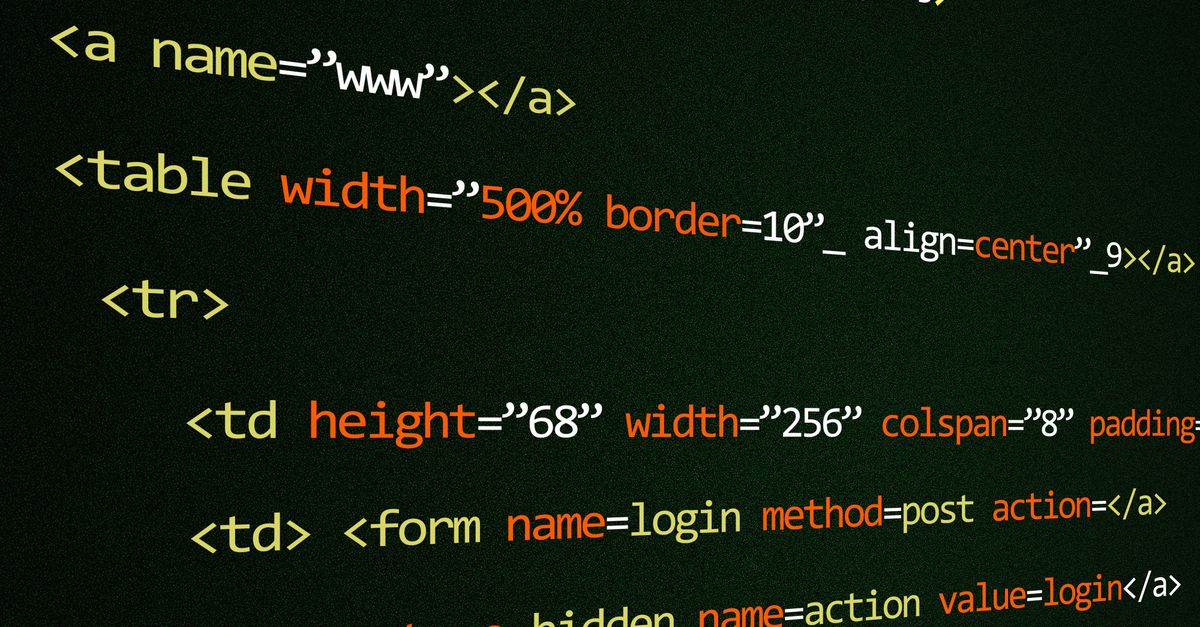
HTML 網頁不只是頂層標籤
HTML 網頁不只是單一的 <html> 包裝。實際的網頁還包含文件 head(標題、meta 標籤、視口提示)、容納語意結構(header、main、nav、footer)的 body、用於強調和連結的內聯元素、圖片和多媒體、用於輸入的表單,以及對樣式表、指令碼和字體的外部參考。在任何情境下編輯網頁,都代表您必須清楚自己打算修改上述哪個部分。
編輯活動通常分為三類。內容小幅度編輯會修改現有段落內的文字、替換圖片的 src 屬性,或修正標題層級。結構編輯會新增或重新排列語意區塊、以 section 取代 div,或重新整理清單。視覺編輯則透過 CSS 調整間距、顏色和版面,通常完全不更動 HTML。每一類都有合適的工具:內容編輯可在單一片段內完成,結構編輯適合完整檔案檢視,而視覺編輯則需要 HTML 與 CSS 並排的預覽。
有兩個界線容易忽略。第一,單獨的 HTML 檔案是靜態的——一旦它進入伺服器端渲染範本、建置流程或 CMS,您正在編輯的來源就成為更大系統的片段,您的變更會先經過該系統才到達瀏覽器。第二,相同的 HTML 標記在不同瀏覽器中可能產生不同的版面,因為使用者代理樣式表和預設表單外觀各不相同。本地預覽只是近似結果,無法證明它與您實際受眾看到的結果一致。
編輯 HTML 網頁的三種常見方式
下方三種工作流程回答同一個任務——修改 HTML 標記並查看結果——但在安裝需求、預覽範圍和預覽內可執行的內容上有所不同。
| 工作流程 | 需要安裝 | 預覽執行位置 | 外部資源 | 最適合 |
|---|---|---|---|---|
| 桌面程式碼編輯器(VS Code、Sublime Text、Notepad++) | 需要——安裝應用程式 | 手動重新整理開啟的瀏覽器分頁 | 允許;完整檔案內容 | 完整檔案、多檔案專案、長時間作業 |
| 瀏覽器開發者工具(F12 → Elements) | 不需要——內建於瀏覽器 | 直接在您正在檢查的網頁中 | 遵循該即時網頁的政策 | 臨時的 DOM 實驗與檢查 |
| Online HTML Editor(有界線沙箱) | 不需要——在新分頁開啟 | 您分頁中的全新 srcdoc iframe | 預設拒絕;僅限 data 和 Blob 圖片 | 學習標記、排版片段、靜態元件構想 |
第三列是本文重點:一個完全在當前瀏覽器分頁中執行的工具,編輯器和預覽 iframe 都保持本地,且不會將任何內容傳送到伺服器。
在沙箱化的瀏覽器預覽中編輯 HTML 網頁
此工作流程使用 Online HTML Editor,並透過三個明確的動作完成:輸入標記、新增選用的 CSS,然後更新預覽。
- 在瀏覽器分頁中開啟 Online HTML Editor。您會看到左側標示 HTML 片段的面板、右側標示 CSS 的面板,以及下方的預覽區。
- 在左側編輯器中輸入或貼上有界線的 HTML 片段。HTML 欄位最多接受 50,000 個字元,足以容納一個完整的單頁或一個可觀的元件片段。
- 如果片段需要樣式,請將 CSS 貼到右側編輯器。CSS 欄位的上限為 30,000 個字元,並被視為預覽將套用的唯一樣式來源,因此請勿依賴遠端樣式表。
- 檢查您的程式碼。如果某個 CSS 值結尾出現類似 HTML 結束標記的序列,編輯器會在插入前將其中和,以防止該值破壞性地插入到新元素中。
- 選擇更新預覽。編輯器會建置一份完整的 srcdoc 文件,附加預設拒絕的內容安全政策 (CSP),並將其放入具有空白沙箱權杖清單的獨特來源 iframe 中,您的標記會以 HTML(而非跳脫文字)形式呈現。
- 檢視渲染輸出、調整任一面板,然後再次選擇更新預覽。預覽不會在您輸入時重新渲染,因此編輯過程會保持穩定,直到您明確要求新一次渲染。
- 完成後,從編輯器複製 HTML 與 CSS。編輯器不會將它們儲存到帳戶,因此剪貼簿是最終標記唯一的存放位置。
如果片段需要一些自包含的少量像素級影像,小型的 data 或 Blob URL 可在預覽內運作,因為 CSP 只會拒絕遠端 URL。其餘一切——外部字體、CDN 樣式表、第三方圖片、遠端 API、嵌入式影片和同層級 iframe——皆為預設拒絕,因此依賴遠端資源的範例,在您將相同標記發布到實際網站時,將無法與您在預覽中看到的結果相符。
受限預覽實際封鎖了什麼
預覽是一個刻意收斂的介面,每一項限制都有其原因。
- 指令碼無法執行。iframe 的 sandbox 屬性設定為空白權杖清單,因此 allow-scripts 並不存在。srcdoc 內部一條嚴格的內容安全政策在文件層級強化了相同的界線,依據 MDN 上關於 iframe sandbox 行為的參考資料。
- 表單、導覽、彈出視窗和下載皆無法離開 iframe。由於沒有 allow-forms、allow-top-navigation、allow-popups 或 allow-downloads 權杖,提交表單、點選連結、開啟彈出視窗或觸發下載,皆無法觸及您的分頁或任何父框架。
- 遠端樣式表、字體、圖片、影片和 API 均遭拒。CSP 以預設拒絕為起點,僅允許內聯樣式以及 data 或 Blob URL。您標記內部的第二條 CSP 無法放寬這項限制,因為瀏覽器政策會合併而非相互取代。
- Base URL 已停用。srcdoc 文件未宣告 base URL,因此相對路徑會以 srcdoc 自身的來源進行解析,且沒有任何指向目標。
- 同源存取已關閉。沙箱不含 allow-same-origin 權杖,因此 iframe 對您的網頁是不透明的,您的網頁對它也是不透明的;兩者之間不存在讀寫通道。
這些規則正是編輯器適合用於學習標記、檢查排版片段和測試靜態元件構想的原因,同時也清楚說明它並非您打算發布到其他地方的內容淨化器。預覽僅使用一個小型的中性 body 邊距和系統字體作為基準;您的 HTML 與 CSS 才是具權威性的內容。
限制、大小與預期行為
編輯器設定界線是有原因的:一個小而可預測的文件較容易渲染,也較容易理解。在貼上任何內容之前了解限制,有助於判斷該工具是否適合您的任務。
| 欄位或功能 | 限制或行為 | 重要性 |
|---|---|---|
| HTML 編輯器 | 50,000 個字元 | 足以容納一個完整的單頁或一個可觀的元件;較大的頁面必須拆分。 |
| CSS 編輯器 | 30,000 個字元 | 足以應付排版系統;正式環境的樣式表會超過此上限,應留在專案建置流程中。 |
| JavaScript | 不會執行 | 請改用獨立的 worker playground 來處理隔離的 JS 片段。 |
| 外部資源 | 由 CSP 拒絕 | 圖片僅限 data 或 Blob URL;不允許 CDN、字體或影片擷取。 |
| 同源存取 | 已關閉 | 沙箱化的 iframe 無法讀取或寫入外層網頁。 |
由於預覽會建置一個由當前瀏覽器渲染的 srcdoc 文件,CSS 支援與預設表單外觀會依您面前的瀏覽器而定。編輯器不會執行跨瀏覽器測試套件、不會充當瀏覽器檢查器、不會驗證可及性,也不會強制套用正式環境的 CSP。編輯器所顯示的內容,是在這些限制下當前瀏覽器所能呈現的最接近結果——僅此而已。
在將結果複製到正式網站之前
沙箱化的預覽是學習與塑形的介面,而不是發佈工具。你從中取得的 HTML,一旦離開 iframe,就會落入不同的安全性環境:沒有內容安全政策、沒有空的 sandbox 權杖清單,而且你在正式範本中遇到的任何瀏覽器支援落差,都會瞬間變成你要自行除錯的問題。
在發佈你在編輯器中塑形過的標記之前,請在目的端專案中驗證四件事。
- 語意結構。確認標題遵循邏輯性的綱要(一個 h1、不略過層級)、地標元素皆已就位、清單與表格使用正確的元素,且表單欄位都有對應的標籤。
- 響應式行為。在行動裝置、平板與桌機的寬度下調整呈現結果進行檢視。編輯器中使用的中性系統字型與較小的內文邊距只是佔位符,並非設計決策。
- 無障礙。檢查文字與背景的色彩對比、互動元素的焦點指示器、圖片的替代文字,以及片段中新增的任何控制項是否能透過鍵盤觸及。
- SEO 與正式環境的 CSP。在標記上線前,確認 meta 標籤、結構化資料,以及目的端專案的內容安全政策。編輯器的預設拒絕政策與你網站實際強制執行的政策無關。
如果該片段仰賴 JavaScript、執行階段資料或伺服器端產生的權杖,請將其視為靜態參考,並把行為移植到正式環境的技術堆疊中,而不是直接整段複製。MDN 關於 iframe srcdoc 的參考資料說明了為何 srcdoc 文件的行為類似獨立瀏覽環境:適用於有界線的預覽,但無法真正取代使用者實際會看到的頁面。
如果你正在權衡各種方案,將 HTML 轉換為 JavaScript 字串而不破壞其結構對此有詳細說明。
如果你正在權衡各種方案,將 JSON 轉換為 HTML 表格以用於 Power Automate 流程對此有詳細說明。