一個鍵盤快捷鍵,是作業系統層級的一種綁定關係,把一個修飾鍵加上一個字元鍵,對應到焦點所在應用程式中的單一指令。當你按下一個按鍵時,作業系統會先擷取原始的掃描碼,套用你的鍵盤配置,再把結果包裝成一個帶有目前修飾鍵狀態的按鍵事件。這個事件會被派送給目前擁有焦點的那個視窗,而應用程式會在任何預設的文字輸入發生之前,先拿這個組合鍵,去比對它自己註冊的快捷鍵表。如果找到相符的項目,這個指令就會被觸發,這次按鍵也會被消耗掉;如果沒有相符的項目,這個字元就會照常插入為一般文字。正是這道「輸入前先攔截」的關卡,讓同一個組合鍵,例如 Ctrl+S,在 Word 中代表儲存,在某些瀏覽器中代表尋找,而在一個取得焦點的遊戲畫布上則什麼都不代表。這套機制在 Windows 與 macOS 上是一樣的,但修飾鍵在 Mac 上會互換,因為 Command 鍵扮演的角色,正是 Control 鍵在 Windows 上扮演的角色。這一次替換,正是你在撰寫或接手跨平台快捷鍵時,最常見的錯誤來源。
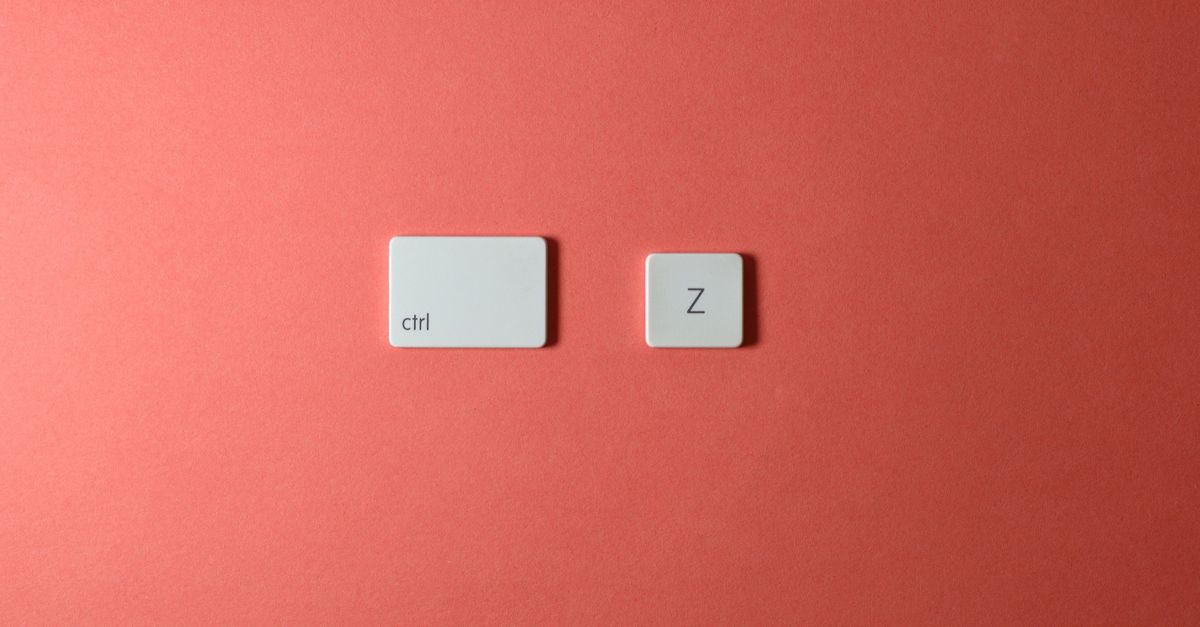
一次按鍵,如何從硬體一路傳遞到 Word
從開發者的角度來看,一個快捷鍵,是一條穿過硬體、作業系統,再到應用程式的鏈路,在任何文件內容真正改變之前所產生的可見效果。硬體層回報的是一次帶有掃描碼的實體按鍵,這個掃描碼,是這個按鍵在鍵盤上位置的唯一標識。作業系統會把這個掃描碼,翻譯成一個尊重你目前鍵盤配置的虛擬按鍵,這也是為什麼在美式與德式鍵盤配置上按下同一個實體按鍵,會產生不同的字元,以及不同的快捷鍵綁定。接著,作業系統會組出一個帶有目前修飾鍵旗標的按鍵事件,包括是否按住了 Shift、Control、Alt,或 Mac 上對應的按鍵,並把這個事件轉發給目前擁有焦點的那個視窗。
Word 會在它自己的訊息迴圈中接收到這個事件。在任何字元被插入文件之前,Word 會走訪一張綁定表,這張表把組合鍵樣式跟指令識別碼配對在一起。第一個相符的樣式會獲勝,因此一個全域註冊的 Ctrl+B,可以被儲存在使用者設定檔中的一個自訂綁定所覆蓋。如果 Word 消耗了這個事件,這個按鍵就永遠不會以文字的形式抵達文件;如果它不相符,這個引擎就會回退到標準的文字輸入,這個字元就會出現在緩衝區中。這也是為什麼一個快捷鍵在參考資料中看起來是對的,實際執行時卻會失敗:可能是作業系統並未把這個組合鍵視為已被消耗、可能是某個增益集先攔截了它,也可能是目前取得焦點的控制項,根本不是一個文件介面。
為什麼 Word 的快捷鍵,會跟鍵盤配置與版本綁在一起
Microsoft Word 的綁定表,並不是一個單一的靜態檔案。它是根據目前作用中的鍵盤配置、Office 語言設定、使用者自訂的功能區,以及任何註冊了自己專屬快速鍵的增益集,動態產生出來的。這一整組輸入條件,正好說明了為什麼一個在同事的機器上能正常運作的快捷鍵,在你的機器上,即使跑的是同一個 Word 版本,也可能印出一個不同的字元。根據 Microsoft Support 針對 Word 鍵盤快捷鍵的說明文件,那份公開的清單,是一個已發布的基準,而不是對每一個在地化版本,或每一個自訂設定檔的保證。
在 Windows 上,大多數指令記載的修飾鍵是 Ctrl,有時會搭配 Shift 或 Alt。在 macOS 上,記載的修飾鍵是 Cmd,Option 則扮演著 Alt 在 Windows 上所扮演的角色。有一些 Mac 上的對應,在指令較舊、或與某個 Windows 對話方塊共用時,也會使用 Ctrl 快捷鍵。同一個按鍵上的同一個代碼點,在每個平台上會產生不同的綁定,因此任何你維護的跨平台快捷鍵清單,都必須把兩欄並排儲存,而不能假設一欄可以直接轉換成另一欄。
在移植的時候,最常見的陷阱,就是把快捷鍵當成一個字串來讀取,而不是當成一個代號。「Ctrl+S」與「Cmd+S」這樣的字面文字,是各平台專屬的標籤,而不是底層的掃描碼,而一個經由 Word 使用者介面自訂過的快捷鍵,儲存的是那個自訂的組合鍵,而不是預設值。要驗證實際的綁定,必須開啟 Word 的「自訂鍵盤」對話方塊,讀取應用程式自己回報的那個組合鍵,而不是某份外部參考資料剛好印出來的那個組合鍵。
在 Word 參考資料中找到正確的快捷鍵
桌面版Microsoft Word Keyboard Shortcuts參考資料,是一種不需要開啟 Word 本身,就能快速查找二十個常用指令之一的方法。這個頁面,是一張固定、經過來源核對的表格,會在你的瀏覽器中本機端過濾,因此只要載入過一次,離線也能使用,也不會把你的搜尋內容傳送到任何地方。
- 在參考資料上方選擇 Windows 或 Mac,切換修飾鍵。Mac 欄使用 Cmd 與 Option,Windows 欄則使用 Ctrl。
- 搜尋一個指令,例如 Save、Bold、Find,或 Page Break。這張表會隨著你輸入即時過濾,比對指令名稱、類別,以及快捷鍵文字。
- 閱讀相符的那一列,確認這個組合鍵符合你選定的平台。如果你需要第二方意見,同一列也發布在Microsoft Support's keyboard shortcuts page for Word上。
- 在桌面版 Word 中使用顯示出來的快捷鍵。如果你的版本、鍵盤配置,或組建有所不同,請在 Word 自己的「自訂鍵盤」對話方塊中按下這個組合鍵,在把它練成肌肉記憶之前,先確認這個綁定是正確的。
20 個常用 Word 指令,以及它們的平台專屬對應
這份參考資料,涵蓋了一組經過界定的二十個指令,並已跟 Microsoft Support 以及一份輔助的教育性來源交叉核對過。每一列,都包含一個指令、它的類別、Windows 組合鍵,以及 Mac 組合鍵。下表重現了這二十列內容,讓你在打開這個工具之前,就能先看到這組綁定的整體樣貌。
| 指令 | 類別 | Windows | Mac |
|---|---|---|---|
| 新增 | 檔案 | Ctrl + N | Cmd + N |
| 開啟 | 檔案 | Ctrl + O | Cmd + O |
| 儲存 | 檔案 | Ctrl + S | Cmd + S |
| 列印 | 檔案 | Ctrl + P | Cmd + P |
| 關閉 | 檔案 | Ctrl + W | Cmd + W |
| 復原 | 編輯 | Ctrl + Z | Cmd + Z |
| 取消復原/重複 | 編輯 | Ctrl + Y | Cmd + Y |
| 剪下 | 編輯 | Ctrl + X | Cmd + X |
| 複製 | 編輯 | Ctrl + C | Cmd + C |
| 貼上 | 編輯 | Ctrl + V | Cmd + V |
| 全選 | 編輯 | Ctrl + A | Cmd + A |
| 尋找 | 導覽 | Ctrl + F | Cmd + F |
| 到指定位置 | 導覽 | Ctrl + G | Cmd + G |
| 粗體 | 格式設定 | Ctrl + B | Cmd + B |
| 斜體 | 格式設定 | Ctrl + I | Cmd + I |
| 底線 | 格式設定 | Ctrl + U | Cmd + U |
| 靠左對齊 | 對齊 | Ctrl + L | Cmd + L |
| 置中 | 對齊 | Ctrl + E | Cmd + E |
| 靠右對齊 | 對齊 | Ctrl + R | Cmd + R |
| 插入分頁符號 | 分頁符號 | Ctrl + Enter | Cmd + Enter |
其中有八列,被視為用於來源核對的黃金對應:新增、開啟、儲存、列印、復原、複製、粗體,以及分頁符號。這些正是在文件、上手指南,以及教學影片中最常出現的組合鍵,因此在 Word 與其他編輯器之間切換時,也最有可能是最先被記住的那幾個。
當一個快捷鍵,跟參考資料顯示的不相符時
一個在表格中正確無誤的快捷鍵,按下去仍然可能失敗,而失效的原因,通常可以追溯到少數幾個成因之一。可能是這個 Word 版本重新對應了這個綁定、可能是鍵盤配置產生了不同的字元、可能是目前取得焦點的控制項是一個對話方塊或網頁檢視、而不是文件介面本身,也可能是某個增益集註冊了一個優先權更高的快速鍵。承載頁面的瀏覽器,也可能在網頁版 Word 看到這個組合鍵之前就先攔截了它,這也是為什麼同一個在桌面版 Word 中會列印的 Ctrl+P,在網頁版 Word 中卻會打開瀏覽器自己的列印對話方塊。
使用者自訂,是那個沉默的成因。Word 會把每個使用者的快捷鍵覆寫,儲存在 Normal.dotm 範本以及使用者的設定檔中,而一個自訂的組合鍵,會悄悄地遮蔽掉預設值。如果一個快捷鍵看起來什麼都沒發生,最快的檢查方式,就是在 Word 中開啟「自訂鍵盤」對話方塊,搜尋這個指令。這個對話方塊,會顯示 Word 自己實際會觸發的那個組合鍵,而這,才是在執行期唯一重要的綁定,不論任何外部參考資料印出來的是什麼。
這二十個指令之外的內容
這份二十指令參考資料,刻意設計得很窄。它涵蓋檔案操作、編輯、導覽、基本格式設定、對齊,以及手動分頁符號,這正是大多數新手教學與大多數上手文件中會涵蓋的那組內容。它並不涵蓋表格快捷鍵、註腳快捷鍵、參照快捷鍵,或是每個 Word 版本隨附的一長串功能區指令。這麼做的取捨在於可稽核性:一份小型、有界限的表格,可以針對每一列跟 Microsoft Support 交叉核對,而一份 Word 每一個綁定的完整複本,則會隨著每一次更新而逐漸過時。
對於一個不常見的指令、一個自訂過的功能區、一套輔助工作流程、一個非美式鍵盤,或是一個較新的 Word 版本,請回頭參考真正的權威來源。用 F1 開啟 Word 內建的說明,依名稱搜尋這個指令,並閱讀說明針對目前版本回報的那個組合鍵。Microsoft Support 上的 Word 鍵盤快捷鍵頁面,是標準的外部參考資料,並且會隨著每一次 Office 更新而更新。請把這份二十指令參考資料,當成處理常見情況的桌面參考工具,其餘的一切,則請以 Word 自己的說明,以及 Microsoft Support 作為權威依據。
在程式碼或說明系統中記載快捷鍵,遵循的是同一條鏈路。請把修飾鍵與按鍵,儲存成各自獨立的代號,在算繪時,依照使用者的平台替換修飾鍵,並根據即時的綁定來驗證,而不是根據一個快取下來的字串。一份快捷鍵參考資料,不論它是一個說明頁面、一張速查表,還是一張二十列的表格,都只是那張綁定表在某一個時間點的快照。Word 這個應用程式、鍵盤配置,以及使用者的自訂設定,才是唯一能決定按下這個組合鍵時,實際會觸發什麼的因素,而唯一能確認這一點的方法,就是讓 Word 自己來回答這個問題。