若要從本機工作簿取得 Excel 欄位總和,請將該單一欄位擷取為小型 CSV 檔案,並在您的目的端程式中將數值加總,而不是在原始試算表中重新計算。Excel Column Extractor 是一款僅在瀏覽器中執行的工具,可在您的電腦上開啟 .xlsx 檔案,讓您依字母和第一列標籤選擇一個工作表和一個欄位,並將儲存的值下載為有界限且公式安全的 CSV。由於原始工作簿不會被修改,也不會上傳任何內容到伺服器,因此擷取作業不會對您的資料增加任何風險。您收到的 CSV 可以直接匯入計算機、SQL 載入器、Python 腳本或任何本機試算表。請在取得 CSV 之後、而不是在 Excel 內部進行欄位加總,這樣可以讓原始公式、格式和工作簿保護保持不變。當來源工作簿是共用、唯讀或由他人提供,且您想在不開啟 Excel 檔案的情況下加總某一個欄位時,這個做法特別有用。
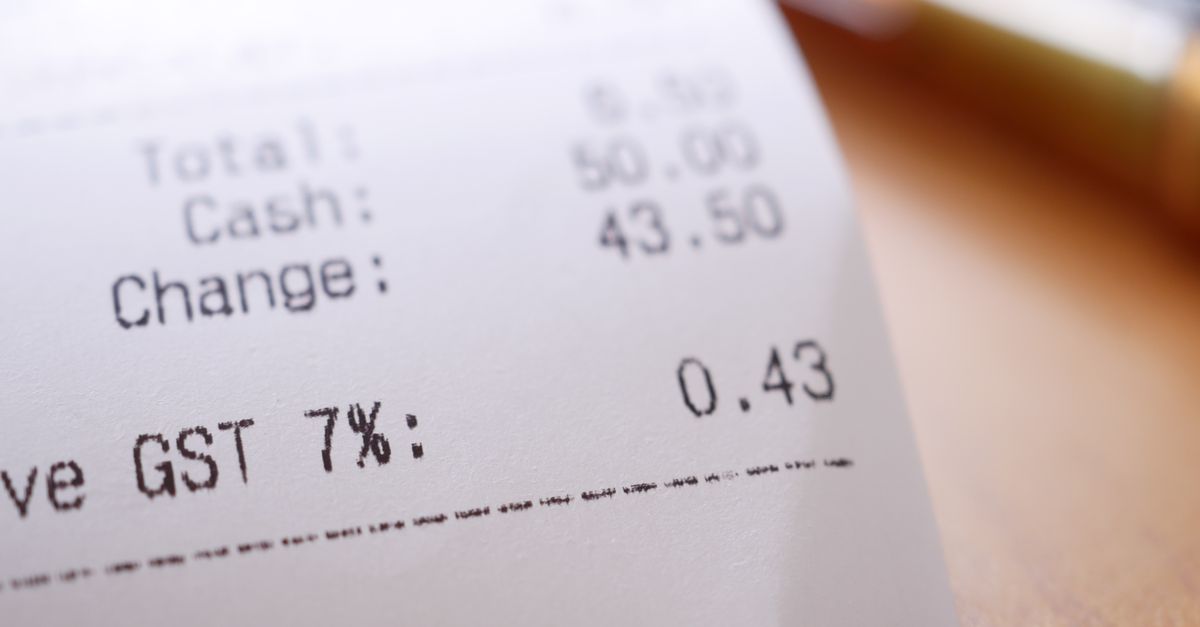
在本機工作流程中 Excel 欄位總和的樣貌
實際工作簿中大多數的欄位總和不只是一個數字欄位的總和。它們是一次小型交接的結果:將一個欄位的儲存值取出,交給另一個程式,讓那個程式執行運算。交接之所以重要,是因為 Excel 本身幾乎從來不是數字唯一需要落腳的地方。一欄發票金額可能需要在會計匯入流程中進行加總。一欄零件數量可能需要在 Python 流程中彙總。一欄問卷回應可能需要餵入不會說 Excel 語言的報表儀表板。
在上述各種情況中,「how to get an Excel column total」實際上意味著「how to get one column out of the workbook so something else can total it」。Excel Column Extractor 就是為了這個交接而設計。它只讀取儲存的工作表值,不會重新計算公式、不會執行巨集,也不會開啟任何外部工作簿連線、超連結、影像、註解、圖表或腳本。正是這個狹窄的範圍讓產生的 CSV 可以安全地餵給另一個程式:因為中途沒有任何重新計算,所以您完全清楚檔案裡裝的是什麼。
為什麼要先將欄位取出再進行加總
Excel 可以用 =SUM(A:A)、自動加總或 Table 物件中的「總計」列來加總一個欄位,那為什麼還要匯出呢?以下三個理由涵蓋了大多數擷取作業勝過就地公式的情況。
- 工作簿為唯讀或共用。被提供的報表、廠商檔案或受工作簿保護鎖定的工作簿無法接受新公式。將欄位取出後,就能在不要求寫入權限的情況下進行加總。
- 總和屬於另一個系統。當結果必須匯入會計工具、SQL 載入器或腳本時,欄位必須先以純文字的形式離開 Excel。公式結果比 CSV 更難以交接。
- 必須保留原始公式。在資料旁邊加入 SUM() 會改變工作簿。將欄位匯出為 CSV 則不會動到來源檔案,因此稽核線索保持乾淨。
若想深入了解如何安全地匯出單一工作表,請參閱 how to export one sheet from Excel to CSV safely,其中涵蓋了工作表層級的相同本機、不上傳做法。
擷取 Excel 欄位以便在本機加總
完整的工作流程包含三個瀏覽器步驟。每個步驟都有明確的防護機制,因此打錯字或檔案過大會以失敗關閉的方式處理,而不會產出殘缺的 CSV。
- 選擇一個不超過 20 MB 的本機 .xlsx 工作簿。在瀏覽器中開啟 Excel Column Extractor 頁面,點擊檔案選擇器,從本機磁碟中選擇單一 .xlsx 工作簿。瀏覽器只有在選擇檔案後才會載入工作簿讀取器,因此解析器並非初始頁面的一部分。非 .xlsx 格式的檔案、超過 20 MB 的檔案、加密套件、啟用巨集的工作簿、Zip64 封存或損毀的 ZIP 目錄,都會在讀取任何工作表內容之前被拒絕。
- 依字母和第一列標籤選擇工作表與欄位。挑選包含您所需欄位的工作表,然後依字母 (A、B、C…等) 與頁面在該字母旁顯示的第一列標籤來選擇欄位。若第一列儲存格為空白,標籤會回退為欄位字母,讓選擇保持明確。所選欄位的第一列會包含在 CSV 中,因為它是儲存欄位的一部分;此工具不會自行猜測該列是頁首、標題或一般資料。
- 擷取 CSV、檢查文字內容,然後下載以供目的端程式使用。觸發擷取作業,閱讀頁面顯示的 CSV 預覽,確認數值看起來正確,然後下載檔案。下載的 CSV 是一個單欄資料交接檔,您可以用文字編輯器、試算表開啟,或導入腳本中。請在目的端程式中進行加總。
讓擷取作業保持可預期的限制
此工具設有三項硬性上限。每個上限都以失敗關閉的方式處理,也就是說,頁面會回報錯誤,而不是略過資料列、裁切儲存格或提供不完整的下載。
| 限制 | 數值 | 超出時的處理方式 |
|---|---|---|
| 工作簿大小 | 20 MB | 在讀取工作表內容之前拒絕 |
| 每張工作表的定址儲存格數 | 100,000 | 擷取以失敗關閉方式處理並回報錯誤 |
| 產生的 CSV 大小 | 10 MB | 擷取以失敗關閉方式處理並回報錯誤 |
這些上限會互相影響。小於 20 MB 的工作簿,若所選欄位很長,仍可能在單一工作表上觸及 100,000 個儲存格的上限;而小於 100,000 個儲存格的欄位,若每個值都很寬,仍可能產出超過 10 MB 的 CSV。選擇最小的相關工作簿、確認顯示的工作表與欄位標籤,並只匯出一次,就是最可靠的做法。
CSV 保留與捨棄的內容
下載的 CSV 是單一欄位的資料交接檔,而非忠實呈現的 Excel 結果。了解這個界線,可以避免您將 CSV 用於只有原始工作簿才能承擔的功能。
| 來源欄位的屬性 | 是否保留在 CSV 中 |
|---|---|
| 儲存的數值 | 是,以純文字形式保留 |
| 儲存的文字值 | 是,加上 CSV 引號 |
| 第一列標籤或頁首文字 | 是,會包含在第一列 CSV 資料列中 |
| 空白儲存格 | 是,呈現為空白的 CSV 欄位 |
| 以 =、+、- 或 @ 開頭的文字 | 是,會在開頭加上撇號以阻止匯入時執行公式 |
| 值中包含引號、逗號、換行符號 | 是,採用標準 CSV 引號編碼 |
| 負數值 | 是,原樣保留 (它們是數字,不是觸發字串) |
| 儲存格公式或即時公式結果 | 否,只讀取儲存的值 |
| 數值格式、日期格式、貨幣格式 | 否,會捨棄格式 |
| 欄寬、篩選、隱藏狀態 | 否 |
| 資料驗證規則 | 否 |
| 合併儲存格版面配置 | 否 |
| 註解、圖表、影像、超連結 | 否 |
| 工作簿保護、列印設定 | 否 |
唯一值得了解的安全性改寫是公式觸發前綴字元。當儲存值為文字,且在任何前置空白字元之後以 =、+、- 或 @ 開頭時,匯出工具會在 CSV 欄位前加上撇號。這能讓該值在後續匯入試算表時保持為文字,而不是觸發公式運算。負數值並不會被改寫,因為它們是數字,不是觸發字串。
擷取後將數字彙整在一起
CSV 一旦存到磁碟上,總和就是目的端程式所回報的結果。一個簡單的實作範例可以說明各個環節。假設 F 欄儲存著五個數值:12、8、15、9、6。匯出工具在 CSV 中會剛好寫入五列 (若 F1 是您保留的頁首標籤,則為六列)。請在目的端程式中將這些值相加:
12 + 8 + 15 + 9 + 6 = 50
CSV 完成了交接工作,目的端程式執行了運算,而原始工作簿則維持原樣未開啟。若 F1 包含像「Amount」這樣的頁首標籤,該標籤會成為 CSV 中的第一列,您只需在加總時將它跳過即可。
會改變您解讀結果方式的邊緣情況
有三個小細節會決定您加總的 CSV 是否就是您真正想要的那一欄。
- 第一列的文字值。由於第一列會作為儲存欄位的一部分被納入,若在加總時未跳過頁首,可能會依目的端程式而產生錯誤或錯誤的數字。請在加總前先移除第一列,或選擇第一列就是資料的欄位。
- 第一列儲存格為空白。第 1 列中的空白儲存格在選擇器中會以其欄位字母作為標籤,讓您仍能明確選取。此工具不會將它悄悄對應到其他欄位。
- 看起來像公式的文字值。以 =、+、- 或 @ 開頭的值,在 CSV 中會被加上前置撇號。若您的目的端程式在匯入時會去除前置撇號,您可以手動還原原始的觸發字元;若保留撇號,該值在匯入時仍會保持為文字,這是較安全的預設行為。
若該欄位包含您確實需要原樣保留的等號觸發字元,請用文字編輯器開啟 CSV 並逐案決定。匯出工具預設會使該值保持安全;還原則是您端刻意採取的動作。
延伸閱讀:Excel Formulas Cheat Sheet Example: 12 Verified Formulas。