若要在 Windows 上將 RGB 轉換為 CMYK,請在任何瀏覽器(Chrome、Edge 或 Firefox)中開啟 RGB to CMYK 轉換工具,然後輸入你想列印的螢幕顏色(每個通道 0–255)。這個工具會回傳相符的 CMYK 百分比,以及一個可即時預覽的色票,讓你直接複製到列印檔案中。RGB 和 CMYK 本質上是不同的色彩模型:RGB 是加法模型(來自螢幕的光),而 CMYK 是減法模型(紙上的油墨),因此這個運算是顏色的「翻譯」,而不是完美的 1:1 互換。例如,純螢幕紅(R = 255, G = 0, B = 0)在標準的樸素公式下會變成 C = 0%、M = 100%、Y = 100%、K = 0%。Windows 的工作流程不需要 Photoshop、Illustrator 或任何已安裝的應用程式 — 轉換工具完全在你的瀏覽器中本機執行,因此你的色彩資料可以保持私密,而且只要頁面已載入,即使在 Windows 電腦上網路斷斷續續也能持續運作。
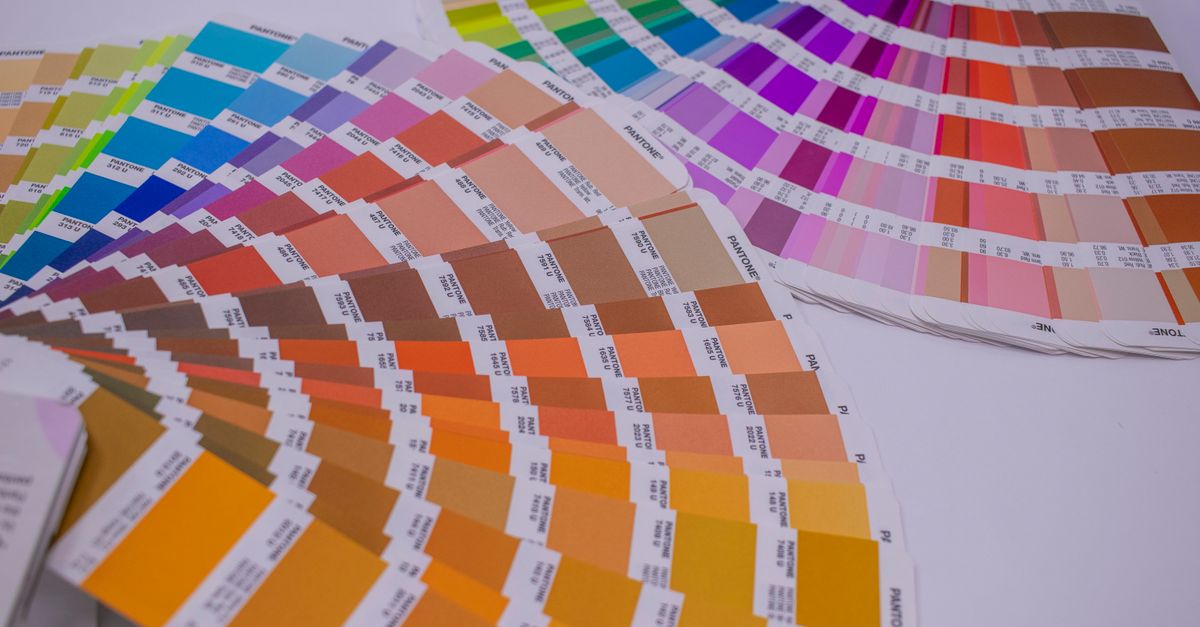
為什麼 Windows 上的設計師需要為印刷準備不同的色彩模型
Windows 螢幕會發出紅、綠、藍三種光,你的眼睛將它們加在一起觀看 — 這就是 RGB 模型的直白說明。三個通道全開(255, 255, 255)就是白色;三個通道全關就是黑色。印刷的運作方式正好相反。印刷機會在白紙上鋪上 C、M、Y、K 四種油墨來吸收光線,四種油墨疊加後會逐漸接近黑色。由於一種模型是「加光」,另一種是「減光」,兩者涵蓋的色彩空間不同,因此明亮、鮮豔的螢幕顏色很少能對應到完全相同的印刷色票。這種反轉正是你的傳單、名片或包裝打樣看起來比螢幕上設計更黯淡的真正原因。
| 特性 | RGB | CMYK |
|---|---|---|
| 類型 | 加法(光) | 減法(油墨) |
| 通道 | R, G, B(0–255) | C, M, Y, K(0–100%) |
| 使用對象 | 螢幕、手機、相機 | 印表機與印刷機 |
| 色彩範圍 | 更寬廣、更鮮豔的色域 | 較窄、較黯淡的色域 |
| 白點 | R = G = B = 255 | C = M = Y = K = 0% |
| 黑點 | R = G = B = 0 | K = 100% |
上表讓我們很容易看出,為什麼螢幕和紙本之間的「色彩匹配」永遠不會自動發生。K(key)通道獨立成一個色版有實際原因:只靠混合 C、M、Y 三色來產生純黑會浪費油墨、使紙張過度飽和、乾燥慢,而且通常看起來不夠黑。使用專屬的黑色版不僅更便宜、更銳利、乾燥更快,也是所有印刷機用來印文字的方式;這就是為什麼 K 會被獨立出來,而不是從其他三色混合出來。
如果你是用 Windows 電腦製作美術稿並把檔案送到印刷廠,在檔案上機之前你需要的是 CMYK 數值 — 而不是原始的 RGB 三組數字。RGB to CMYK 轉換工具可以快速給你這些數值,讓你繼續在原本的工作流程中設計,只在最後停下來做一次轉換。
在 Windows 上用三個步驟將 RGB 轉換為 CMYK
這個工具完全在你的瀏覽器分頁中執行,所以不需要安裝任何東西。Chrome、Edge 和 Firefox 在 Windows 10 和 Windows 11 上都可以直接處理,無需任何擴充功能或外掛。
- 在新分頁中開啟 RGB to CMYK 轉換工具。頁面在你的瀏覽器中載入,不會上傳任何資料。
- 輸入想轉換的 R、G、B 數值(每個通道 0–255),或者貼上一組 CMYK 百分比(每個 0–100)來反向轉換。工具會自動限制超出範圍的輸入,讓你永遠不會得到錯誤結果,並且會把純黑當作特殊情況處理,此時 K = 100%,沒有任何彩色油墨。
- 讀取 CMYK、RGB 和 HEX 數值,目視即時色票以確認顏色正確,然後點選設計程式所需格式旁的 複製 按鈕。
這個「輸入、讀取、複製」的單一循環就足以把網站調色盤中的品牌色轉換過來、合理檢查標誌色是否會在紙上大偏移,或者把印刷規格值轉回 RGB 來在螢幕上預覽。想更深入了解印刷準備步驟本身,請參閱 在瀏覽器中將 RGB 轉換為 CMYK 以便印刷。
逐步解說標準樸素公式
這個轉換工具使用的是教科書式的樸素公式,看過一次之後數字就會變得有意義。對 RGB → CMYK 來說,每個通道先縮放到 0–1(R' = R / 255,G' 和 B' 同理)。然後 K = 1 − max(R', G', B')。如果 K = 1,則該顏色是純黑,C、M、Y 都為 0。否則,C = (1 − R' − K) / (1 − K),M 和 Y 也依相同模式計算。接著把這四個結果乘以 100 並四捨五入。
演算範例,純螢幕紅(R = 255, G = 0, B = 0):
- R' = 255 / 255 = 1,G' = 0,B' = 0
- K = 1 − max(1, 0, 0) = 1 − 1 = 0
- 由於 K 不等於 1:C = (1 − 1 − 0) / (1 − 0) = 0,M = (1 − 0 − 0) / (1 − 0) = 1,Y = (1 − 0 − 0) / (1 − 0) = 1
- 以百分比表示:C = 0%、M = 100%、Y = 100%、K = 0%
你也可以用這個工具驗證反向運算:輸入 C = 0、M = 100、Y = 100、K = 0,工具會回傳 R = 255、G = 0、B = 0。這個完整的循環正是樸素公式能作為可靠起點的原因 — 數學上會自行閉合,雖然它並不能取代 ICC 色彩管理。
CMYK 只能近似、無法真實列印的鮮豔螢幕色
樸素公式可以對任何 RGB 輸入產生 CMYK 數值,但這個數值並不一定能重現螢幕上的顏色。有些螢幕顏色落在 CMYK 油墨實際上無法呈現的範圍之外 — 也就是「超出色域」(out of gamut) — 轉換只會回傳最接近的色域內值,這就是為何霓虹綠、鮮豔的電光藍和鮮橘色在紙上通常看起來比螢幕上更黯淡。這個差距不是轉換工具的 bug,而是油墨與光的物理特性所致。
| Windows 上的情境 | 轉換工具的適用之處 | 轉換工具無法做到的事 |
|---|---|---|
| 將網站品牌色轉換成起始 CMYK 值 | 可以 — 提供一個合理的估算值以便放入檔案 | 無法與印刷機完全相符;印刷機的設定檔優先 |
| 將 CMYK 印刷規格值轉回 RGB | 可以 — 提供該印刷值的近似螢幕預覽 | 無法顯示紙張白或印刷機的網點擴大 |
| 檢查霓虹色或超亮螢幕色是否能真實印刷 | 可作為近似 — 顯示最接近的色域內匹配 | 無法無中生有地發明不存在的油墨;結果會偏平 |
| 產出最終的生產檔案 | 僅作為實用的起始點 | 生產檔案應信任印刷機的 ICC 設定檔和實際打樣 |
如果你在 Windows 上使用的設計程式 — 例如 Affinity Publisher、CorelDRAW、Windows 版 InDesign,甚至是用於辦公室列印的 PowerPoint — 能夠套用印刷廠預定的 ICC 設定檔,這個方式會比樸素運算得出更精確的結果。請在早期決策和快速估算時使用這個轉換工具,當你需要正式的生產檔案時,再信任印刷廠的設定檔。
在 Windows 上準備可印刷的檔案
一旦你從轉換工具取得 CMYK 百分比,養成幾個習慣能讓 Windows 的印刷工作流程更順暢。
- 把 CMYK 數值存下來重複使用。品牌色很少會改變 — 把百分比貼進品牌色表中,就不必每次重新轉換同一組十六進位值。
- 不要預期螢幕預覽與打樣完全相符。你的 Windows 螢幕和印刷機是不同的裝置,只有在兩者透過相符的 ICC 設定檔進行色彩管理時,才能達到「完全相符」。
- 印刷時將檔案維持在 300 DPI。色彩轉換無法修補解析度,無論油墨多麼精準,72 DPI 的模糊影像印出來仍然會是模糊的。
- 務必透過印刷機進行打樣。即使是最好的樸素轉換,也會與實際運作 SWOP、FOGRA39、Japan Color 或其他指定設定檔的印刷機有所不同。打樣才是真相來源,而不是螢幕。
- 使用反向的 CMYK → RGB 模式來製作客戶預覽。如果你要向客戶展示他們現有印刷品上的某個 CMYK 值在螢幕上會呈現什麼樣子,工具的反向模式可以快速給你預覽,而且完全不用上傳任何美術檔案。
有一點必須誠實地先說清楚:這只是單純的數學轉換,不是 ICC 色彩管理。真正的印刷廠會透過特定的 CMYK 設定檔進行轉換 — 例如 US Web Coated SWOP、FOGRA39、Japan Color 等 — 這些設定檔會納入該印刷機實際的油墨、紙張和網點擴大。這些數值會和這裡的樸素結果不同,有時差異相當明顯。請把這個轉換工具用於快速估算、理解兩種模型之間的關係,以及取得一個合理的起始 CMYK 值 — 至於最終的生產檔案,請信任印刷廠的設定檔並實際打樣。
由於所有運算都在你的瀏覽器中本機執行,因此不會上傳任何色彩資料。這使得這個轉換工具可以安全地用於機密的品牌色,而且在咖啡廳、飛機上,或任何已載入頁面的地方,在 Windows 電腦上都能持續運作。
想進一步了解,請參閱 RGB 轉 HEX 格式:標記規則與轉換指南。