要把 CMYK 百分比轉換成近似的螢幕顏色,W3C 的樸素轉換法會將每種彩色油墨與黑色混合、反轉結果,再把數值縮放為 8 位元、範圍 0 到 255 的通道——產生出紅、綠、藍三個數字以及一個六位數十六進位色碼,模擬該色樣在一般 sRGB 螢幕上的可能樣貌。實際執行這個轉換的方式之一,是使用 CMYK 轉 RGB 瀏覽器工具,讓你輸入青色、洋紅、黃色、黑色四個滑桿,並立即回傳樸素 RGB 通道、十六進位色碼以及螢幕上的色樣。同一公式已記載於 W3C CSS Color Level 4 規格 中,作為無法解析實際色彩描述檔之裝置的替代方案,因此你得到的數字會與未使用描述檔的 CSS 引擎所產生的結果一致。
搜尋「how to turn rgb to cmyk」的人通常有兩種目的。有些人想要為螢幕上看到的顏色取得印刷配方,因此需要從 RGB 換算到 CMYK 百分比。有些人則持有印刷廠或品牌規範提供的 CMYK 配方,想在正式排版前先預覽該印刷色樣在螢幕上可能的呈現效果。這兩種用途都在同一條轉換路徑上,而其中 CMYK 那一段——把四種油墨轉回三個螢幕通道——是在快速瀏覽器預覽中最值得執行的,因為結果可以直接讀取並貼到任何螢幕設計工具中。
這個轉換實際上在做什麼
CMYK 是以四種油墨(青色、洋紅、黃色、黑色)印在紙張上的裝置相依、減法色彩模型。RGB 則是以紅、綠、藍三個光源對螢幕發光的裝置相依、加法色彩模型。兩者之間真正的轉換是雙向有損的:並非每個 RGB 顏色都能在 CMYK 中重現,也並非每個 CMYK 油墨配方都能在特定螢幕上重現。本工具使用的樸素公式接受這樣的損失並繼續執行,產生一個足以應付排版工作、但不能用於印刷輸出的確定性近似值。
針對三個輸出通道中的每一個,工具會將對應的 CMY 油墨折入 K 通道、進行反轉、限制在 0–1 範圍內,再縮放為 8 位元。實際上代表 CMYK 百分比越高,對應的 RGB 通道越接近 0,而 K 通道則會同時把三個通道都往黑色方向拉。以單一輸出通道的公式表示,數值以 0 到 1 表示:
output = round(255 × (1 − min(1, ink × (1 − black) + black))),使用四捨六入五成雙進行通道值取整,以確保確定性。
| CMYK 輸入(C / M / Y / K) | 樸素 RGB 結果 | 十六進位 |
|---|---|---|
| 0 / 0 / 0 / 0(無油墨) | 255, 255, 255 | #FFFFFF(白色) |
| 0 / 0 / 0 / 100(全黑) | 0, 0, 0 | #000000(黑色) |
| 0 / 100 / 100 / 0(洋紅 + 黃色) | 255, 0, 0 | #FF0000(紅色) |
| 100 / 0 / 0 / 0(全青色) | 0, 255, 255 | #00FFFF(青色) |
| 100 / 0 / 100 / 0(青色 + 黃色) | 0, 255, 0 | #00FF00(綠色) |
這些端點的模式符合每位包裝與印刷設計師的直覺:CMY 是三種減法原色,其 RGB 互補色就是加法原色,而 K 則是獨立的加深通道,會同時降低三個輸出通道。
如何在螢幕上預覽 CMYK 配方
在任何現代瀏覽器中開啟 CMYK 轉 RGB 工具。頁面會並排顯示四個範圍輸入,下方則有三個唯讀顯示面板。移動每個滑桿,直到百分比符合你想評估的配方。顯示會在每次變更時即時更新,因此你可以自由反覆嘗試,而無需點擊「Convert」按鈕。如需搭配螢幕截圖的逐步說明,請參考 在瀏覽器中將 CMYK 轉 RGB 以進行螢幕預覽 指南。
- 將青色滑桿從 0 拖曳到 100 百分比,直到符合目標值。色樣與數值顯示會在每個步驟即時更新。
- 對洋紅、黃色與黑色重複同樣操作,讓四個滑桿都對應到你想預覽的配方。
- 從 RGB 通道面板讀取 8 位元紅、綠、藍整數的結果。
- 從十六進位面板複製十六進位值,然後貼到模型圖、調色工具或 HTML 頁面中。
- 僅將渲染出的色樣與原始樣本做為粗略比對——這只是近似值,而非印刷打樣。
如果你只需要快速目視比對,渲染出的色樣會呈現與一般 sRGB 筆電螢幕上相同的近似顏色。如果你需要可重複使用的數字,十六進位色碼是能在設計工具之間以複製貼上方式保留的最短標記。
反過來:從 RGB 顏色換算回 CMYK
反向轉換在設計師已將品牌色定為 RGB、需要交給印刷廠一個百分比配方時很重要。樸素公式只有在沒有黑色的情況下才能乾淨地反轉,因此任何實際的轉換都涉及一個黑色產生決策,而這是替代方案無法代你做出的。對應的 RGB 轉 CMYK 轉換器可從任何 8 位元 RGB 三元組產生對應的 CMYK 百分比組合。若想更全面地了解專案實際需要哪個色彩空間,印刷專案應該使用 CMYK 還是 RGB 一文會逐步說明其中的取捨。
即使手上有乾淨的百分比配方,這個工具產生的螢幕預覽仍無法取代校色過的螢幕。同一個 CMYK 輸入,本工具與 Adobe Photoshop 產生的 RGB 數值可能會不同,因為 Photoshop 會使用來源與目的地的 ICC 描述檔、渲染意圖與網點增益表,而樸素公式會忽略這些。對客戶展示用的模型圖來說,差異通常不明顯;對印刷輸出來說,這是不可妥協的。
實例演練:洋紅加黃色得到紅色
以配方 0 / 100 / 100 / 0 為例,這是滿版洋紅油墨加滿版黃色油墨,且無青色也無黑色。逐通道代入公式,由於 K = 0,(1 − K) 因子維持為 1:
- 紅色通道:255 × (1 − min(1, 0 × 1 + 0)) = 255 × (1 − 0) = 255
- 綠色通道:255 × (1 − min(1, 1.00 × 1 + 0)) = 255 × (1 − 1.00) = 0
- 藍色通道:255 × (1 − min(1, 1.00 × 1 + 0)) = 255 × (1 − 1.00) = 0
結果是 RGB (255, 0, 0),序列化為十六進位 #FF0000——也就是標準的紅色。這證實瀏覽器內的計算會得到與樣式表渲染相同的輸出。在實際工具中交叉驗證同一個配方,你會看到色樣變成純紅,通道面板顯示 255, 0, 0。
近似值何時足夠、何時不夠
樸素轉換在你只需要快速視覺參考時很有用——在 HTML 中繪製排版草圖、在品牌文件中勾勒調色、在螢幕上並排比較兩個配方,或粗略核對客戶 email 過來的數字。這些工作都不需要印刷精準度,而公式的確定性輸出也讓人更容易以數字形式討論顏色,而不是依賴某人的筆電恰好顯示的樣子。
| 情境 | 使用瀏覽器預覽 | 使用支援描述檔的軟體 |
|---|---|---|
| HTML 或簡報排版模型圖 | 是 | 非必要 |
| 在螢幕上比較兩個 CMYK 配方 | 是 | 非必要 |
| 製作最終印刷型錄 | 否 | 必要 |
| 產生合約用的色彩目標 | 否 | 必要 |
| 在已校色的螢幕上進行軟打樣 | 僅作為起點 | 打樣必須 |
印刷生產是這個工具刻意不跨越的界線。商業印刷機仰賴特定的油墨組合、紙張、加網線數、網點增益與渲染意圖,而這些都是公式無法得知的。在筆電螢幕上看起來沒問題的 CMYK 百分比,從印刷機出來後可能會偏暗、偏暖或偏濁幾個色階,因為印刷機是在定義好的輸出色彩空間中重現原始油墨配方,而不是你在瀏覽器中看到的未校色 RGB 近似值。將檔案連同配方一起送交印刷廠,並詢問他們需要哪個輸出描述檔,這才是任何重視色彩的工作的正確流程。
瀏覽器內計算的限制與揭露
在依賴這個工具做出生產決策之前,有幾項操作細節值得了解:
- 計算完全在本機 JavaScript 中執行;任何百分比、通道或十六進位值都不會離開頁面。
- 工具不會載入 ICC 描述檔,也不會嘗試模擬任何特定的印刷機、油墨組合或紙張。
- 無論在規格中、頁面上或 FAQ 中,結果都標示為近似值——這是有意為之,無法被提升為印刷打樣。
- 通道取整使用四捨六入五成雙,以確保結果的確定性。
對於螢幕模型圖或快速的調色檢查,這些限制正好是你想要的:一個快速、確定、與裝置無關的近似值,每次重新載入頁面都能信任它會得到相同結果。對於印刷合約,請改用支援描述檔的軟體搭配已校色的螢幕,向印刷廠索取輸出描述檔,並在核准色彩前先進行實體打樣。
更快速預覽的實用訣竅
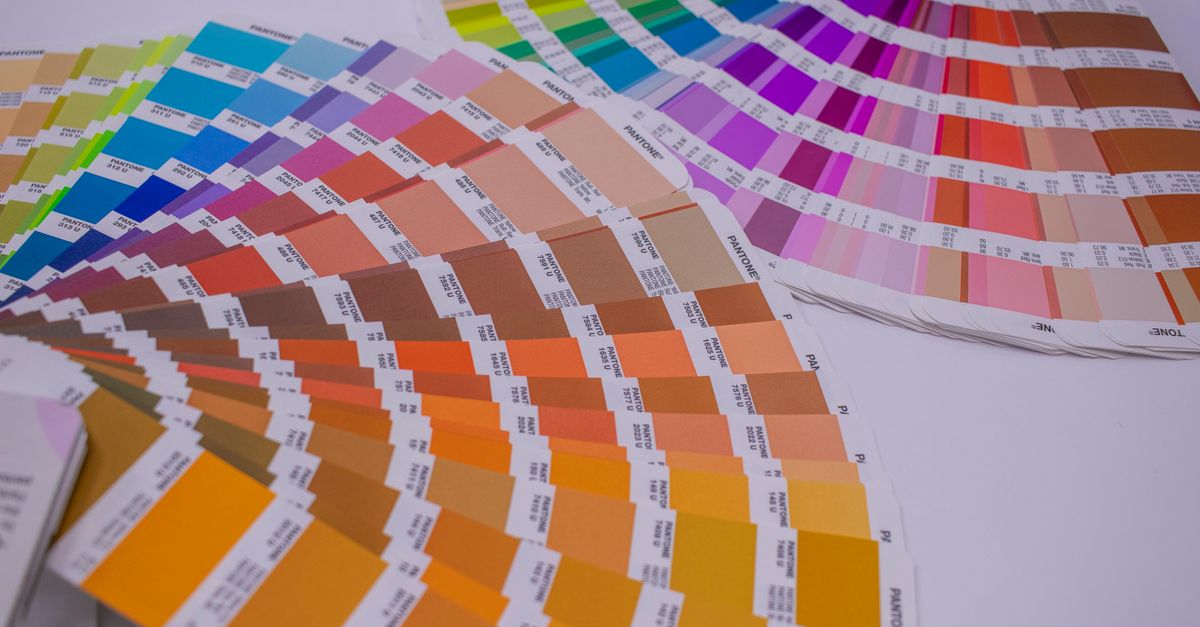
- 當你從 Pantone 色票或印刷打樣得知配方時,依序複製四個數字,再逐一貼到各個滑桿,以避免轉錄錯誤。
- 若要進行調色比較,請把兩個配方依序輸入工具,讀取通道之間的相對差異,而非絕對顏色。
- 如果結果與預期樣本差異過大,請先再次確認 K 通道——加入黑色會同時改變三個 RGB 數值,是最常見的意外來源。
養成這些習慣後,轉換就能維持在正確的角色上:設計階段中快速的螢幕參考,而不是校色印刷的替代品。