若要將 RGB 影像轉換為 HSV,必須把每個像素的紅、綠、藍通道轉換為色相、飽和度與明度,再依照目的地所需的尺度輸出各個組成項目;單色轉換器一次只能驗證一個像素,無法處理整個影像檔案。
這個差異可避免一個常見錯誤:把三個欄位的色彩工具當成影像上傳工具。RGB 轉 HSV 轉換器可接受一組一般的 8 位元 RGB 三元組,計算其 HSV 座標,並且完全在你的瀏覽器中執行,不會儲存色彩記錄。若要處理完整影像,請使用影像處理程式庫逐像素處理,並使用轉換器檢查具代表性的樣本。
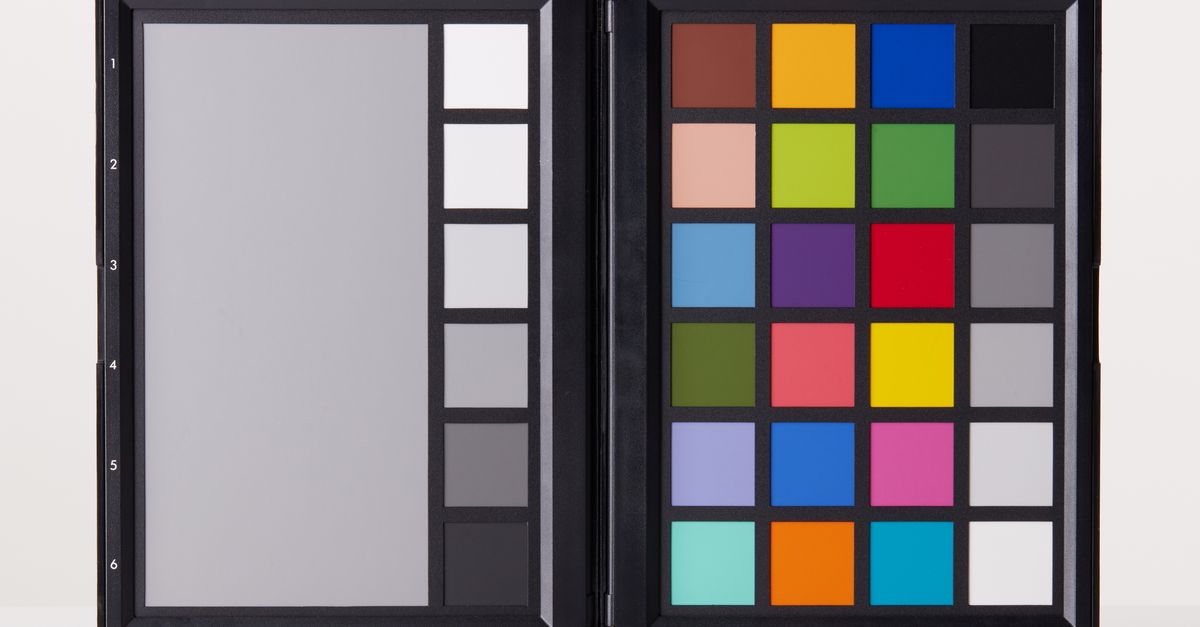
RGB 與 HSV 如何表示相同的色彩
RGB 會記錄每個像素中紅、綠、藍的含量。HSV 則將相同的通道含量重新組織為色相位置、飽和度與明度。色相可辨識色彩在色輪上的位置,飽和度描述色彩相對於明度與灰色的距離,而明度則取自標準化後最強的 RGB 通道。
進行轉換時,每個 8 位元通道都會除以 255。若 Cmax 是標準化後最大的通道,Cmin 是最小的通道,而 Δ 是兩者的差值,則明度等於 Cmax。飽和度等於 Δ 除以 Cmax,但黑色 的飽和度為零。色相則依最大通道及其他兩個通道的相對位置計算;負數結果會轉換至非負的角度範圍。
以一個實際範例來說,請考慮 RGB (30, 144, 255)。標準化通道為 r = 0.117647、g = 0.564706 與 b = 1,因此 Cmax = 1、Cmin = 0.117647,而 Δ = 0.882353。由於藍色通道最大,H = 60 × [4 + (r − g) ÷ Δ] = 209.60°。飽和度為 (Δ ÷ Cmax) × 100 = 88.24%,明度則為 Cmax × 100 = 100.00%。因此,轉換器會顯示色相 209.60 度、飽和度 88.24%,以及明度 100.00%。
計算過程會保留完整的浮點精確度,而介面會將色相、飽和度與明度格式化為小數點後兩位。此實作已使用典型的 0–255 sRGB 輸入,獨立與 R 的 rgb2hsv 說明文件進行核對。這是座標轉換,而非 ICC 描述檔或廣色域轉換。
在 Python 中逐像素轉換 RGB 影像
HSV 影像是一種三通道資料表示法,因此每個來源像素都必須經過轉換。若要在 RGB 顯示器上查看這些資料,通常會將 HSV 通道轉換回 RGB。以下 Pillow 與 Python 工作流程會將實際 HSV 值儲存於 JSON,並建立 RGB 往返預覽供視覺檢查。
- 設定 Python 環境。 安裝 Pillow,然後從 PIL 匯入 Image、從 colorsys 匯入 rgb_to_hsv 與 hsv_to_rgb,並匯入 json。Python 標準 colorsys 模組使用標準化通道,因此每個 RGB 值都必須在轉換前除以 255。
- 以 RGB 載入來源影像。 使用 image = Image.open("input.png").convert("RGB")。接著 Pillow 就會提供一般的 8 位元紅、綠、藍通道值。如果來源含有透明度,請先將其與刻意選定的背景合成,因為 HSV 並不表示 alpha。
- 轉換每個像素。 逐一迭代 image.getdata(),並呼叫 rgb_to_hsv(r / 255, g / 255, b / 255)。傳回的色相、飽和度與明度全都是零到一之間的分數。計算時請保留這些標準化值,或在輸出時將它們轉換為顯示慣例。
- 儲存 HSV 資料與預覽。 對每個轉換後的 tuple,將 (h * 360, s * 100, v * 100) 加入 rows,以分別表示角度與百分比。將 hsv_to_rgb(h, s, v) 加入 preview_rows,以建立往返預覽。
- 輸出檔案。 使用 json.dump(rows, f) 寫入角度與百分比資料列。使用 Image.new("RGB", image.size) 建立預覽,套用 preview.putdata([tuple(round(c * 255) for c in pixel) for pixel in preview_rows]),並將其儲存為 hsv-preview.png。JSON 會保留點陣像素順序,但大型影像可能產生大型資料檔。
此工作流程會一致採用本文的角度與百分比慣例。以 OpenCV 為基礎的處理管線使用不同的精簡 HSV 尺度,因此將數值轉入該應用程式前,請先參閱OpenCV HSV 尺度指南。
在瀏覽器中轉換取樣的 RGB 色彩
檢查取樣像素、記錄調色盤項目或確認其他指令碼產生的數值時,請使用單色工作流程。
- 取得來源通道。 將像素的紅、綠、藍值記錄為 0 到 255 之間的整數。未先決定預定的 8 位元表示法之前,請勿代入位元深度較高的管線所產生的數值。
- 輸入並轉換。 將三個整數通道分別填入對應欄位,然後選取 轉換為 HSV。轉換器會以角度顯示色相,並以百分比顯示飽和度與明度。
- 檢視完整結果。 查看標準化 HSV 表示法、來源 HEX 色碼與視覺色塊。原始 RGB 輸入值仍會顯示,因此你可以變更其中一個通道,並比較 HSV 組成項目的變化。
- 確認目的地慣例。 傳輸結果前,先決定接收應用程式要求的是角度與百分比、分數或精簡整數尺度。
配合目的地的 HSV 尺度
即使數學轉換正確,當目的地要求不同的數值範圍時,仍可能產生錯誤結果。轉換器刻意以角度顯示色相,並以百分比顯示飽和度與明度,因此除非目的地文件採用相同慣例,否則不應原樣傳輸這些數值。
| 目的地慣例 | 預期表示法 | 傳輸動作 |
|---|---|---|
| 角度與百分比 | 色相以角度表示;飽和度與明度以百分比表示 | 當應用程式文件採用此格式時,直接使用顯示的數值。 |
| 零到一的分數 | 部分或全部組成項目以分數表示 | 僅針對目的地定義為分數的欄位,將色相角度除以 360,並將百分比數值除以 100。 |
| 精簡整數範圍 | 應用程式特定的縮放整數 | 套用目的地文件中記載的對應方式;某些軟體會將色相儲存在 0–179 或 0–255 的整數尺度上,因此請勿直接將百分比轉型為整數。 |
| HSL 而非 HSV | 色相、飽和度與 lightness | 請使用 HSL 專用轉換器,因為 HSV 的明度與 HSL 的 lightness 是不同的量。 |
轉換器的範圍遵循Android Color.colorToHSV 參考資料:色相至少為零且低於 360,而飽和度與明度在內部為零到一,顯示時才轉換為百分比。其他應用程式可能會以不同方式四捨五入、縮放或解讀數值,因此仍應以其文件為準。
處理無彩色與嚴格的輸入限制
有幾種特殊情況需要明確處理,而不是默默修正:
- 紅、綠、藍通道數值相同: 此色彩為無彩色,差值與飽和度均為零,而色相沒有視覺意義。轉換器會回報慣用的預設色相 0 度。
- 黑色: 當標準化後的最大通道為零時,飽和度為零,明度也為零。色相同樣沒有視覺方向意義,並以相同的預設值表示。
- 非標準輸入: 僅接受 0 到 255 之間的有限整數通道。小數值、空欄位、負數及高於 255 的數值會產生明確錯誤,而不會被默默四捨五入或限制在範圍內。
- 不同的亮度模型: HSV 明度是標準化後最大的 RGB 通道。它不是 HSL lightness(後者使用最大與最小通道的平均值),也不是經測量所得的感知亮度。
- 透明度與內嵌描述檔: Alpha 不在 RGB 轉 HSV 的範圍內,而且轉換器不會讀取內嵌影像描述檔,也不會在廣色域色彩空間之間進行轉換。
輸出影像後,請將數個具代表性的像素與來源進行比較,包括主要色彩像素、中性像素與暗色像素。如果數值不一致,請先檢查通道順序、標準化、色相縮放、四捨五入與 alpha 處理方式,再變更轉換公式。
如需深入了解,請參閱如何確認正確將 CMYK 轉換為 RGB?。