Photoshop 可透過使用印表機的 ICC 設定檔、對 RGB 原始檔進行軟打樣,以及保留未經修改的 RGB 主檔,以較少產生可避免的色偏,將 RGB 轉換為 CMYK。
並非每種 RGB 色彩都能完全保留。螢幕會發光,而 CMYK 描述的是紙張上的油墨,許多鮮豔的螢幕色彩都超出了可印刷色域。可靠的目標是控制轉換過程:保留來源、使用目的地設定檔、檢查打樣,並進行針對性修正,而不是將整個設計扁平化。
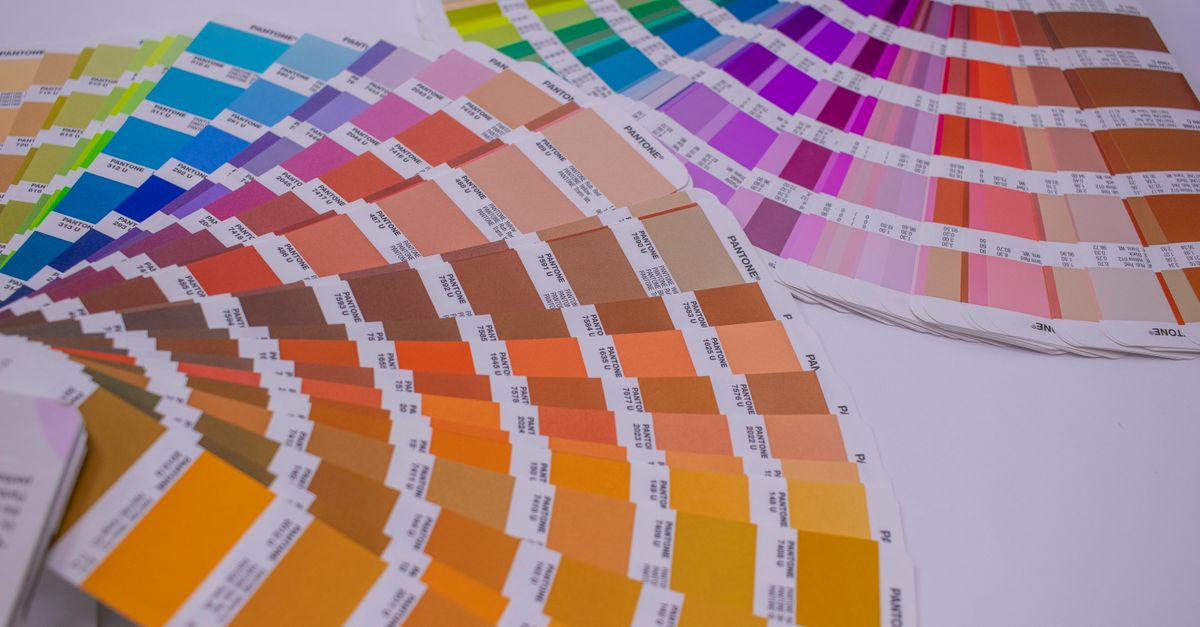
「不損失色彩」在 Photoshop 中的意義
成功的轉換能區分無法重現的色彩,以及因使用錯誤設定檔、粗率編輯或未經打樣便匯出而產生偏移的色彩。明亮的霓虹綠、電光藍和飽和橙色,都是 CMYK 油墨只能近似的常見 RGB 色彩。若要完全保留這些色相,可能必須修改設計、改用其他色彩,或核准可見的差異。
RGB 是以光為基礎的加色模式,而 CMYK 則是以吸收光線的油墨為基礎的減色模式。這種物理差異 explains 為何色彩在顯示器上看起來鮮明,在紙張上卻較為平淡,即使轉換本身在數學上是正確的。
- 色域限制:所要求的 RGB 色彩可能位於目的地 CMYK 設定檔的色域之外。
- 設定檔不符:Photoshop 與印表機可能透過不同的設定檔解讀色彩。
- 紙張與印刷機效應:油墨表現、紙張顏色與網點增大都可能改變最終外觀。
- 來源影像問題:被截斷的高光、壓死的暗部或平衡不佳的色彩,在轉換後會更加明顯。
Photoshop 提供管理這些變數的工具,但沒有任何轉換指令能創造出所選油墨與紙張組合無法重現的 CMYK 色彩。因此,目標是受控的近似,而不是不可能實現的零損失承諾。
在 Photoshop 中將 RGB 轉換為 CMYK,且避免不必要的色彩損失
請依下列以設定檔優先的順序操作,讓 Photoshop 變更文件模式之前,先確認目的地條件。
- 取得印表機的目標設定檔。詢問印製供應商,所選紙張、油墨組合與工作項目應使用哪個 CMYK ICC 設定檔。如果供應商提供設定檔檔案,請在打樣前安裝。不要僅因名稱與紙張相似就選用,因為看似合理的預覽仍可能造成誤導。
- 保護 RGB 主檔。儲存目前的 PSD,並將其保留為 RGB 主檔,供日後編輯或製作其他印刷版本使用。在下一步修正並儲存來源後,複製文件,並為複本命名為清楚易懂的 CMYK 工作檔名稱。
- 設定 Photoshop 的 CMYK 工作色域。在 Windows 中,開啟 Edit > Color Settings;在 macOS 中,開啟 Photoshop > Color Settings。選擇 CMYK 設定,並選用印表機的目標設定檔。如果尚未指定設定檔,請詢問印表機工作項目需要使用哪一個,而不是自行猜測。
- 轉換前先對 RGB 文件進行軟打樣。選擇 View > Proof Setup > Custom,選取相同的目標 CMYK 設定檔,並開啟 View > Proof Colors。檢查打樣版本是否有色彩截斷、色相大幅變化,以及重要品牌色彩或膚色附近的問題。
- 在來源仍為 RGB 時進行修正。在變更色彩模式前,修正曝光、截斷的高光、堵塞的暗部與飽和度問題,並在建立 CMYK 複本前儲存修正後的 RGB 主檔。盡可能使用調整圖層,不要只為了讓螢幕上的色彩看起來更鮮明,就全面提高飽和度。
- 必要時,快速估算單一純色。若要估算單一品牌純色,請在 RGB to CMYK Converter 中輸入其三個 RGB 色道值,每個值介於 0 至 255 之間。工具會在 RGB、HEX 與即時色票旁顯示 C、M、Y、K 百分比;按一下 CMYK 旁的 Copy,即可將估算值帶入工作檔。由於此方式採用簡單的數學轉換,不含來源或目的地設定檔,請將其視為參考點,而非印表機的最終數值。
- 複製並轉換修正後的 RGB 主檔。選擇 Image > Mode > CMYK Color。Photoshop 會將此複本轉換至色彩設定中所選的作用中 CMYK 工作色域。若日後修正時需要回到原始版本,分開保留的 RGB 主檔仍可供使用。
- 比較轉換後的打樣與 RGB 打樣。保持目標設定檔為使用中的設定檔,並切換 View > Proof Colors,以比較模擬的 CMYK 外觀與 RGB 版本。請特別留意純色填色、平滑漸層、暗部、高光與文字。
- 進行幅度克制的修正。只調整打樣中識別出的區域,並在適當處使用局部調整圖層。每次修正後重新檢查結果,不要套用強烈的全面色移,因為那可能讓某種色彩吻合,卻破壞其他色彩。
- 儲存並匯出所需的印刷檔案。保留 RGB 主檔;如果印表機接受 PSD 檔案,請儲存 CMYK 工作文件,並依供應商的規格匯出 PDF 或 TIFF。請索取實體打樣,在核准批量印刷前比較關鍵色彩。
區分文件、打樣與實體印刷
每種檢視方式回答的是不同問題。混淆螢幕預覽、數學轉換與實際油墨輸出,可能造成錯誤的信心。
| 檢視方式或來源 | 顯示內容 | 最佳用途 | 重要限制 |
|---|---|---|---|
| RGB 工作文件 | 原始螢幕色彩與可用範圍最廣的編輯空間。 | 編輯並保留可重複使用的主檔。 | 無法代表最終印刷色彩。 |
| Photoshop CMYK 軟打樣 | 依據所選目的地設定檔進行的模擬。 | 在匯出前找出大幅色彩偏移。 | 顯示器無法重現油墨與紙張的每一項物理特性。 |
| 瀏覽器 RGB 轉 CMYK 計算工具 | 針對純色提供的快速數學估算。 | 檢查色道值並取得起始百分比。 | 不會套用印刷廠的 ICC 設定檔。 |
| 實體印表機打樣 | 套用於指定材質的油墨。 | 在接近生產的條件下驗證結果。 | 只有在材質與設定符合最終工作項目時,才具有代表性。 |
軟打樣不可或缺,但仍然是模擬。螢幕校色、顯示器能力與觀看光線都可能影響所見內容。紙張白度、油墨飽和度與網點增大仍可能在印刷時改變結果,因此當色彩保真度很重要時,實體打樣是最後的檢查方式。
基本轉換工具為何會產生不同的 CMYK 數值
瀏覽器轉換工具採用簡單公式,而非 ICC 色彩管理。它會縮放 RGB 色道,將 K 設為最大標準化 RGB 色道的一減,並從其餘色彩資訊推導 C、M 與 Y。純黑會得到 100% 的 K 值且不含任何彩色油墨,超出範圍的輸入值則會被限制在範圍內。這對快速估算及理解兩種模式很有用。
以設定檔為基礎的印刷工作流程能考量實際的油墨組合、紙張與印刷機條件。US Web Coated SWOP、FOGRA39 與 Japan Color 等設定檔描述的條件各不相同,因此其 CMYK 百分比可能與未使用設定檔的計算結果有明顯差異。對於生產檔案,印表機指定的設定檔與打樣結果的優先順序,高於一般性估算。
獨立的 K 色道也有實際用途。僅混合青色、洋紅與黃色,可能產生混濁的黑色,並消耗更多油墨。專用黑色版能產生更乾淨的黑與更清晰的文字,因此轉換值中含有 K 本身並不代表轉換有誤。
可靠的印刷交付流程
可直接用於生產的檔案套件,應明確記錄色彩決策,並保留足夠資訊以重現這些決策:
- 保留原始 RGB PSD,並維持其圖層與調整項目完整。
- 將轉換後的 CMYK 工作檔與 RGB 主檔分開儲存。
- 依印表機要求的確切格式匯出最終 PDF、TIFF 或其他檔案。
- 記錄目的地設定檔、紙張,以及雙方同意的色彩調整。
- 在交付工作項目前,將實體打樣與核准的螢幕打樣進行比較。
在 Photoshop 中將 RGB 轉換為 CMYK 且不損失色彩,最合理的理解並不是承諾每種色相都維持完全不變,而是採取受控的工作流程,保留來源、減少可避免的偏移、找出無可避免的色域變化,並在印表機的實際條件下驗證最終輸出。
若想深入了解,請參閱 我可以在瀏覽器中將 RGB 轉換為 HEX 嗎?可以。
若想深入了解,請參閱 在 Excel 中將 HEX 轉換為 RGB:公式與步驟。