在混合兩個 HEX 色碼之前,請先確認您是否需要數位 sRGB 混合,因為結果是兩個 8-bit 色值的逐通道平均值並四捨五入,而非油漆、墨水或光學混合光的模擬結果。
對於網站、應用程式、圖示、圖表和介面調色盤而言,這才是相關的模型:它將色彩視為螢幕值,並讓您選擇混合色在兩個端點之間的位置。它不會告訴您壓克力顏料、染料或印刷墨水在紙上的呈現方式。
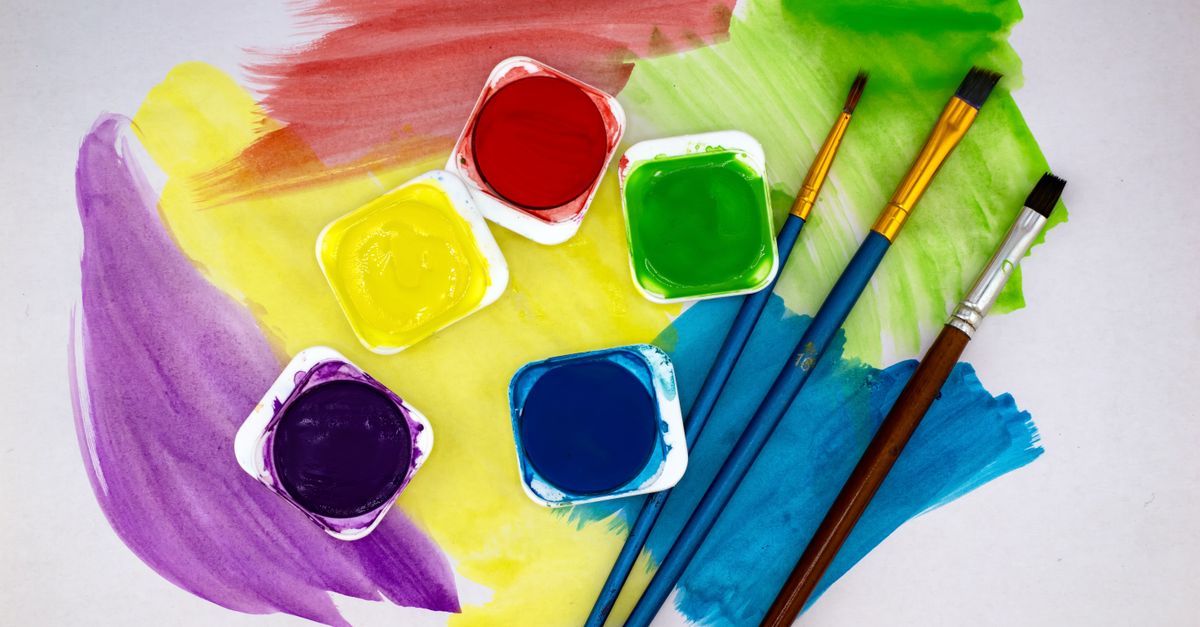
確認螢幕混合是否符合您的需求
HEX 色碼代表紅、綠、藍各通道的值。色彩混合器會分別混合每個通道,因此變更比例時,輸出結果會以可預測的方式改變。此工具將其稱為簡單的 sRGB 線性插值,但重要的是要理解,它會對儲存的 8-bit sRGB 值進行直接的加權平均。它不會先將其轉換為線性光值,也不會套用光學色彩校正。
| 任務 | 此工具代表的意義 | 操作方式 |
|---|---|---|
| 網站、應用程式或介面色彩 | 兩個端點色彩之間的數位中間值 | 設定比例、檢視結果,並在預定使用的介面中測試。 |
| 圖表調色盤或漸層停駐點 | 色彩轉換過程中的指定位置 | 使用漸層找出實用的中間值,並複製確切結果。 |
| 壓克力顏料、染料或印刷墨水 | 不預測實體顏料或紙張上的呈現結果 | 僅將螢幕結果視為起始參考,並在目標製程中加以驗證。 |
此差異在高飽和度的色彩中最為重要。即使相同的顏料會形成較黯淡的實體混合物,螢幕混合仍可產生乾淨的數位中間值。
檢查兩個色彩輸入的格式
色彩混合器可接受數種實用格式的兩個色彩輸入。色彩 A 與色彩 B 欄位均適用相同規則。
| 輸入方式 | 範例 | 需要注意的事項 |
|---|---|---|
| 短版 HEX | #f00 | 可直接輸入任一色彩欄位。 |
| 完整 HEX | #3b82f6 | 可直接輸入任一色彩欄位。 |
| RGB 字串 | rgb(59, 130, 246) | 接受文件所列的 rgb() 格式。 |
| 視覺色塊 | 點選欄位旁邊 | 開啟色彩選擇器,讓您以視覺方式選擇色彩。 |
輸入內容不區分大小寫,多餘的空格會被忽略,前面的井字號則可省略。如果您知道大概的顏色但不知道其色碼,請使用適當欄位旁邊的色塊;如果已經有數值,直接輸入通常會更加精確。
混合成功後,結果面板會提供小寫的六位數 HEX 值和 rgb() 字串。文件所述的輸出不包含 alpha 色版,因此當您的專案需要六位數 HEX 色碼時,請預期會得到不透明結果。如果您的程式碼明確需要該格式,請使用 RGB 表示法。
了解比例會改變哪些內容
比例滑桿會決定指派給每個端點的權重。在 0% 時,結果為純色彩 A;在 100% 時,則為純色彩 B。在 50% 時,輸出會是兩個色彩通道值的中點。顯示的標籤會明確指出分配比例,例如 70% A / 30% B,讓您能記錄所使用的確切設定。
50% 混合在數學上完全精確,但不一定是最實用的設計選擇。移近其中一個端點可產生較細微的中間值,而朝另一個端點移動得越遠,則會產生越強烈的變化。由於結果會隨滑桿移動而更新,請在複製數值前比較幾個鄰近位置。
請將比例視為配方的一部分。僅憑端點色彩並不足以描述最終混合結果;您需要色彩 A、色彩 B 和所選比例才能重現結果。
逐步混合兩個 HEX 色碼
- 在色彩 A 欄位中輸入第一個顏色。可使用短版 HEX 值(例如 #f00)、完整 HEX 值(例如 #3b82f6)、rgb() 字串,或使用色塊以視覺方式選擇色彩。
- 使用相同的支援方式,在色彩 B 欄位中輸入第二個顏色。
- 將比例滑桿拖曳至所需的分配比例。請記住,0% 代表純色彩 A,100% 代表純色彩 B,50% 則是通道中點。繼續之前,請先檢查比例標籤。
- 在結果面板中讀取混合後的色彩。確認顯示的 HEX 與 RGB 值,然後使用漸層列預覽兩個端點之間的轉換。
- 點選「複製」,將結果 HEX 放入剪貼簿。如果您的專案要求該格式,請改用顯示的 rgb() 值。
選擇停駐點前檢視完整轉換
漸層列包含 11 個等距預覽步驟,並涵蓋兩個端點色彩。它能快速呈現整個轉換過程,而非只顯示目前滑桿位置上的結果。請查看整個漸層列,判斷中點、鄰近的某個步驟或某個端點加權位置是否能產生您所需的中間值。
這在建立相關色彩的色階時尤其有用。數學混合可能正確,但仍過於接近轉換的某一側。請調整比例、比較預覽,並使用結果面板取得所選停駐點的確切數值。
若要確保工作可重現,請將三項資訊與設計一併儲存:原始色彩 A 值、原始色彩 B 值,以及最終比例標籤。所選的 HEX 或 RGB 輸出會補齊這份紀錄。
讀取插值公式,但不要過度詮釋
混合規則為 result = round(A × (1 − ratio) + B × ratio)。此規則會分別套用於紅、綠、藍通道。在內部,比例的範圍限制為 0 到 1,通道值會限制在有效的 0–255 範圍內,最後的通道值則會四捨五入為整數。
以一個實際範例而言,將通道值分別為 255、0、0 的 #ff0000,與通道值分別為 0、0、255 的 #0000ff,以 50% 比例或 0.5 混合:
Red = round(255 × 0.5 + 0 × 0.5) = 128 Green = round(0 × 0.5 + 0 × 0.5) = 0 Blue = round(0 × 0.5 + 255 × 0.5) = 128
結果為 rgb(128, 0, 128),也就是 #800080,在螢幕上呈現為乾淨的洋紅色。實際的紅色與藍色油漆可能反而形成混濁的深紫色或棕色。這項差異並不是工具的錯誤;它反映的是平均螢幕光值與結合減色顏料之間的差異。
此公式保證的是直接的通道中點,而非經 gamma 校正的光學混合或感知平衡色彩。請使用它建立數位轉換、將一種螢幕色彩微調至另一種,或建立中間調色盤值,但不要將輸出視為實體油漆配方。
在最終使用情境中驗證結果
選擇比例後,請比較顯示的 HEX 與 RGB 值,確保它們描述的是您預期的色彩。然後將 HEX 值複製到樣式表、設計系統、圖表設定、圖示或其他將使用該值的位置。
請在實際情境中檢查色彩,而不是只在結果面板中判斷。如果它將作為文字或背景使用,由於通道插值無法判定可讀性,請另外執行對比度檢查。如果最終輸出將用於印刷,請透過相關的墨水或顏料製程加以驗證,不要假設螢幕混合能準確重現印刷結果。
瞭解哪些資訊會保留在您的裝置上
色彩混合器會在您的瀏覽器本機執行所有色彩運算。您的色彩輸入與數值不會上傳至伺服器,且此工具不需要註冊。使用量也沒有上限,因此您可以在微調調色盤、測試漸層停駐點或檢查數種混合比例時,反覆執行工作流程。
使用前進行最後檢查
- 確認您需要的是數位 sRGB 混合,而非實體油漆或墨水的預測結果。
- 以支援的 HEX 或 rgb() 格式備妥兩個端點色彩。
- 確認 0% 代表純色彩 A,100% 代表純色彩 B。
- 檢視 11 步驟漸層,並記錄所選比例。
- 複製確切的結果 HEX,並在最終應用程式中加以驗證。