透過錄製旁白與投影片播放時間,將 PowerPoint 轉換為影片,接著選擇「檔案 > 匯出 > 建立影片」,再將結果儲存為 MP4 或 WMV 檔案。
這套桌面版 PowerPoint 流程很適合用於有旁白的操作導覽、訓練簡報、錄製的簡報,以及依時間播放的投影片序列。匯出前,請先儲存可編輯的 .pptx,並在「投影片放映」模式中完整播放簡報一次,確認動畫、媒體與音訊都能依預期播放。
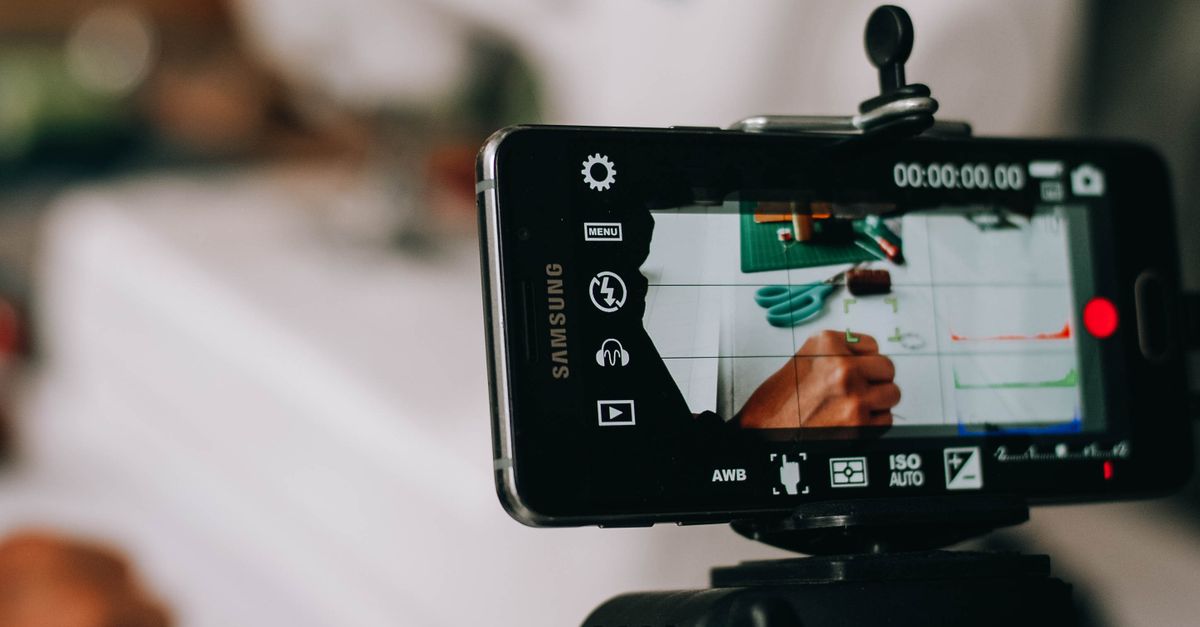
錄製並匯出有旁白的 PowerPoint 影片
- 開啟並測試簡報。 使用支援該功能的桌面版 PowerPoint,儲存最新的 .pptx,並啟動「投影片放映」。錄製前請先解決媒體遺失或動畫問題,讓匯出的影片能依照你已經檢視過的順序播放。
- 錄製旁白與投影片播放時間。 使用「錄製投影片放映」控制項,一邊播放簡報一邊講解,並切換至下一張投影片。錄製內容可保留旁白、動畫、指標移動與時間設定,也可選擇加入攝影機影像。請先排練簡報,再保留最後一次正式錄製。
- 如有必要,統一技術單位標籤。 只有當投影片包含功率數值時,才需要執行此步驟。開啟功率轉換器,在功率數值欄位輸入數值,選擇來源與目標單位,然後讀取結果。你可以勾選「Show all units at once」,一次比較瓦特、kW、MW、hp、BTU/h 及其他支援的數值。錄製前請手動更新投影片。轉換器無法接受 .pptx 檔案,也無法匯出影片,因此一般簡報請略過此步驟。
- 開啟影片匯出控制項。 前往「檔案 > 匯出 > 建立影片」。在顯示錄製功能區的版本中,你可能也會在該處找到「Export as Video」。選單標籤可能因版本而略有差異,但這兩種方式都會開啟影片建立設定。
- 選擇輸出品質。 選擇適合影片播放目的地的解析度。品質選項越高,檔案越大,因此最佳設定取決於播放平台、上傳限制,以及投影片中可看見的細節程度。
- 決定投影片如何切換。 選擇是否使用錄製的投影片播放時間與旁白。當錄製內容應控制播放速度並提供配音時,請保留此選項。如果未錄製簡報,請使用可用的時間控制項,設定每張投影片在畫面上停留的時間。
- 建立並儲存影片。 選取「建立影片」,讓 PowerPoint 處理簡報,選擇目的地與檔案名稱,再以支援的影片格式(例如 MP4 或 WMV)儲存結果。
- 分享前檢視匯出的檔案。 在 PowerPoint 以外開啟影片,檢查完整播放內容,包括第一張投影片、轉場、旁白、攝影機影像與最後一格畫面。然後將影片上傳至預定平台。
選擇符合最終影片需求的方法
PowerPoint 提供兩種製作最終影片的實用途徑。適合的選擇取決於簡報是需要錄製語音,還是只需要固定的投影片顯示時間。
| 方法 | 最適用於 | 工作流程 |
|---|---|---|
| 錄製後再匯出 | 有旁白的訓練內容、產品操作導覽、課程與錄製簡報 | 錄製旁白、選用的攝影機影片與投影片播放時間,然後使用「建立影片」。 |
| 不進行即時錄製,直接匯出 | 無聲簡報或投影片顯示時間已預先確定的簡報 | 在「建立影片」中設定時間控制項,然後將投影片匯出為影片。 |
如果目標是可分享的 MP4 或 WMV,兩種途徑都會在「建立影片」流程中完成。當觀眾需要你的配音時,請先錄製;當投影片已具有合適的時間設定,或必須在沒有旁白的情況下切換時,則可直接匯出。
副檔名為 .ppsx 的 PowerPoint 簡報放映檔案屬於不同的輸出格式。它會在 PowerPoint 中以投影片放映方式開啟,而匯出的 MP4 或 WMV 則會作為獨立影片播放,收件者不需要安裝原始簡報檔案。
依目的地選擇解析度
Microsoft 的匯出選項會將較高解析度與較大檔案配對。請選擇仍能符合目的地需求,且保留觀眾需要查看的細小文字、圖表或產品細節的最低品質。
| 影片品質 | 解析度 | 檔案大小考量 |
|---|---|---|
| Ultra HD (4K) | 3840 × 2160 | 檔案最大,品質非常高 |
| Full HD (1080p) | 1920 × 1080 | 檔案較大,輸出品質高 |
| HD (720p) | 1280 × 720 | 檔案大小與品質均為中等 |
| Standard (480p) | 480p | 檔案最小,品質最低 |
如果儲存空間或上傳限制很重要,請匯出較低解析度的版本,並在分享前仔細檢查。保留來源 .pptx,這樣便能以不同設定另建影片,不必重新製作簡報,也不用重複檢查單位標籤。
錄製前統一技術功率標籤
關於馬達、HVAC 設備、工程產品或電氣效能的投影片,可能混用瓦特、千瓦、馬力與 BTU/h。如果同一數量使用不同的單位標籤,請在錄製前先換算,讓觀眾不必自行判讀差異。
功率轉換器支援瓦特、千瓦、兆瓦、毫瓦、機械馬力、公制馬力、BTU/h、ft·lbf/s、cal/s 與 kcal/h。輸入數值,選擇來源與目標單位,然後讀取換算結果。你也可以勾選「Show all units at once」,一次比較所有支援的輸出。每項換算都會以瓦特作為共同基準,且所有處理都在瀏覽器中完成,不會上傳你輸入的數值。
請特別留意馬力標籤。機械 hp 與公制馬力(記作 PS、CV 或 cv)是不同的單位,不應視為可以互換。換算數值後,請返回 PowerPoint,將原本的數字替換為換算結果與正確的單位標籤。轉換器無法讀取投影片格式、無法加入旁白、無法設定投影片播放時間,也無法產生 MP4 或 WMV;它只負責一般 PowerPoint 錄製與匯出流程之前的單位換算步驟。
再次匯出前修正常見問題
如果結果與你預期的簡報不符,請檢查以下設定與媒體項目。
- 找不到「建立影片」。 PowerPoint 的功能與選單位置可能因版本和平台而異。如果目前介面中沒有此指令,請改用包含「建立影片」流程的版本。
- 匯出的影片沒有旁白。 使用「錄製投影片放映」錄製簡報,然後在建立影片時,選取使用已錄製播放時間與旁白的選項。
- 投影片切換太快或在畫面上停留太久。 使用「建立影片」設定中的每張投影片顯示時間控制項,或以更謹慎的時間設定重新錄製簡報。
- 動畫或媒體項目遺失。 在「投影片放映」模式中播放簡報,確認檔案可用且動畫順序正確,再匯出另一個版本。
- 上傳平台拒絕該檔案。 以較低解析度匯出以減少檔案大小,並確認目的地支援所選的影片格式。
也請避免將 .ppsx 檔案與匯出的影片混為一談。前者需要 PowerPoint 才能執行投影片放映功能;後者則是適合上傳或直接播放的可攜式影片檔案。
分享前進行品質檢查
請以觀眾的視角檢視最終影片,不要只依賴原本的「投影片放映」測試。
- 以全螢幕模式從頭到尾播放完整檔案。
- 聆聽旁白是否清楚、發音是否正確,以及停頓是否與投影片切換相符。
- 確認動畫依預定順序出現,且最後一格畫面未意外遭到截斷。
- 檢查選用的攝影機影像是否在預期位置出現,並確認畫面中沒有非預期內容。
- 將測試副本上傳至目的地平台,並確認影片可在該平台播放。
MP4 或 WMV 通過上述檢查後,即可分享,收件者也不需要開啟 PowerPoint。如果旁白、時間設定、技術標籤或投影片內容可能需要修改,請保留來源 .pptx,因為這些變更必須先在簡報中進行,才能再次匯出影片。
如需更深入的資訊,請參閱如何計算開發者velocity:實用指南。