Procreate 並非以公分儲存畫布尺寸 — 畫布資訊面板中的每一個尺寸都是以像素為單位,要把這些像素換算成公分只需套用一個公式:公分 = 像素 ÷ DPI × 2.54,其中的 DPI 就是你為輸出所設定的解析度。單一像素本身並沒有固定的實際大小,這就是為什麼一張 1920 像素寬的影像,同一份檔案既可以列印成 50 公分寬的海報,也可以輸出成 5 公分寬的縮圖,唯一變數就只有 DPI。同樣的換算邏輯適用於任何像素數量:在較高的 DPI 下,每個像素對應到紙面上的實際長度較小;在較低的 DPI 下,每個像素則涵蓋更多公分的頁面。Procreate 的畫布資訊面板確實會在像素數量旁顯示一個實體尺寸,但那個數字永遠是依圖層當前設定的 DPI 計算而來,因此光是調整 DPI 就會改變公分數值,卻不會動到像素。這就是為什麼每一個需要可靠實際尺寸的工作流程 — 無論是列印、為客戶輸出檔案,或是依相框調整大小 — 走的都是相同的轉換路徑:在像素轉公分工具中輸入像素數、設定目標 DPI,再讀取公分結果。
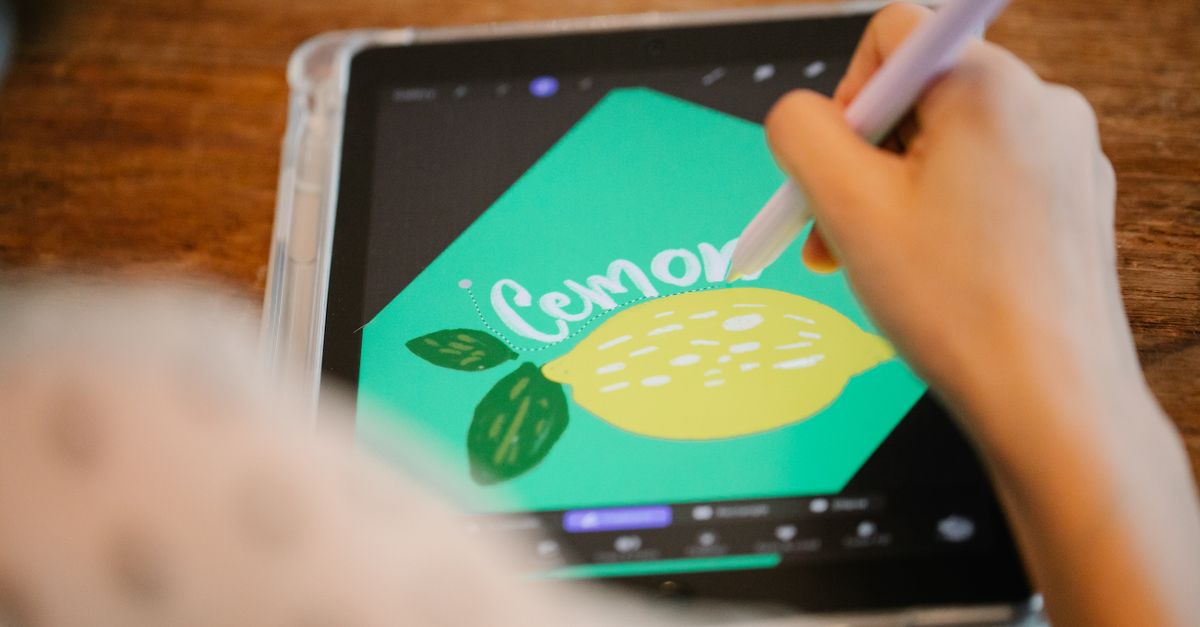
為什麼 Procreate 以像素計算
Procreate 將每個畫布都以像素尺寸為基礎來建立,因為像素才是 iPad 螢幕實際顯示的單位。左上角的畫布資訊面板預設會以像素回報寬度與高度,並同時顯示另一組以英吋或公分為單位的讀數,該數值取決於你在建立或調整畫布時,於「編輯影像資料」中所設定的 DPI。第二組數字是使用前面提到的「除以 DPI」方式從像素數計算而來,所以每當你變更解析度時,它會自動更新。
Procreate 內部沒有「將像素轉為公分」按鈕的原因在於,那個英吋/公分讀數本身就已經內建了換算邏輯。問題在於,畫布必須先被告知要採用哪一個 DPI,而 Procreate 的介面傾向引導使用者把 DPI 保留在預設的 132 — 這個數值是因為它符合 iPad 螢幕在繪圖用途上的「邏輯」像素密度而選定的。這個數值對於螢幕上的作業沒問題,但對於列印幾乎總是錯誤的,而這也正是大多數混淆的起點。
DPI 如何改變 Procreate 作品的實際尺寸
你在建立畫布時設定的 DPI,就是把像素數量轉換為實際尺寸的乘數。在 132 DPI(Procreate 的繪圖預設值)下,一個 2640 像素寬的畫布代表列印輸出時有 20 英吋寬,已經比橫向的 A4 還大。把同一個畫布的設定提升到 300 DPI,實際尺寸則會縮減為約 22 公分寬,因為每英吋需要塞入更多像素時,每個像素必須佔據更小的點。這兩種情況下,像素陣列完全沒有變動 — 只有假設的 DPI 不同。
這也是為什麼一個在螢幕上填滿畫布的圖層,列印出來可能變成郵票大小。螢幕 DPI 與列印 DPI 是完全不同的概念,即便兩者都使用「像素」這個詞。螢幕端的處理由 Procreate 自動完成;列印端則必須事前規劃,在建立畫布時選擇正確的 DPI,或是透過分享選單以目標解析度匯出。
對於純螢幕作業來說,相關的數字是 96 DPI,因為 CSS 規範將參考像素定義為 1/96 英吋,而這個數值也貫穿大多數網頁與應用程式工具。對於列印來說,業界事實上的標準是 300 DPI,適用於照片、插圖與大多數商業輸出;部分舊檔案則使用 72 DPI,這個數值承襲自早期麥金塔時代,雖然沒有技術上的依據,但仍出現在較舊的匯出設定中。
將 Procreate 的像素轉換為公分
當你從 Procreate 取得像素數量並需要對應的公分數值 — 或反過來 — 最簡潔的做法就是透過專用的轉換器來計算。以下是操作流程。
- 開啟像素轉公分轉換器,輸入你 Procreate 畫布資訊面板中的數字,例如 2640 像素(在 132 DPI 下為 20 英吋的畫布)。
- 從下拉選單中選擇輸入單位。如果你是從畫布資訊讀數開始,請選擇「像素」;如果你已經知道想要的實際尺寸而需要反向取得像素數,則選擇「公分」。
- 將 DPI 設定為符合你的目標輸出。螢幕用途使用 96 DPI,列印用途使用 300 DPI,若要符合 Procreate 的繪圖預設則使用 132 DPI,或針對特殊輸出自行輸入任何自訂值。
- 在結果表格中查看換算後的數值。該工具會並排顯示像素、公分、英吋與毫米,全部以同一個 DPI 經由單一計算得出。
- 將公分或像素數值帶回 Procreate。在影像屬性中更新畫布尺寸,或直接以此數值設定匯出尺寸、照片大小與列印規格,免去反覆嘗試。
第一步是 Procreate 相關術語最關鍵的地方。畫布資訊讀數永遠顯示原始像素值,所以這也是大多數使用者會複製的內容。如果你已經知道想要的公分尺寸 — 例如 10 公分寬的輸出 — 就直接以公分輸入,讓轉換器依所選 DPI 回傳對應的像素數。
常見 DPI 的 Procreate 畫布尺寸
同一個實際尺寸,會因目標 DPI 不同而需要截然不同的像素數量。下表顯示三種常見作品尺寸,在轉換器所提供的四個預設 DPI 下呈現的樣子。DPI 越高,每公分所含的像素越多,因此隨著列印品質提升,表格中每一列的數值由左至右遞增。
| 實際尺寸 | 72 DPI | 96 DPI | 150 DPI | 300 DPI |
|---|---|---|---|---|
| 10 × 10 公分正方形 | 283 × 283 px | 378 × 378 px | 591 × 591 px | 1181 × 1181 px |
| A4 紙張(21 × 29.7 公分) | 595 × 842 px | 794 × 1123 px | 1240 × 1754 px | 2480 × 3508 px |
| 3.5 公分證件照寬度 | 99 px | 132 px | 207 px | 413 px |
最下排是最容易記住的一組:在 300 DPI 下,一張 3.5 公分寬的證件照或護照照需要正好 413 像素才能列印得夠清晰。換成 96 DPI 時,同樣的實際影像會縮減為 132 像素,這在螢幕上看沒問題,印在紙上則明顯模糊。當你需要處理的尺寸不在這些預設範圍內時,只要把輸入值丟進像素轉公分轉換器,搭配任何你需要的 DPI,即可得到精確數字。
96 與 300 DPI 在 Procreate 中何時有差別
對於數位分享用途 — 將 Procreate 作品傳送到社群媒體、作為 iPad 桌布使用、嵌入部落格文章或作品集網站 — 96 DPI 是正確的目標。網頁瀏覽器與大多數作業系統將一個 CSS 像素對應為 1/96 英吋,這就是為什麼一張 1920 × 1080 的影像在該 DPI 下能剛好填滿一般筆記型電腦的螢幕。沿用 Procreate 的 132 DPI 預設值,對於任何只會在螢幕上觀看的輸出其實沒有問題,但相較於 96 DPI,多出來的像素只是浪費頻寬與磁碟空間。
對於列印而言,300 DPI 是高品質輸出的慣用最低標準。雜誌、照片列印、賀卡以及大多數商業成品,都要求每英吋實際尺寸至少有 300 像素。從一開始就把 Procreate 畫布設定在 300 DPI — 在建立畫布時於「影像屬性」面板中選擇該數值 — 就可以省下之後重新取樣的步驟,並避免將為螢幕設計的影像升級放大所造成的品質損失。如果你已經忘記,現在手邊是一個需要列印成 A4 大小的 132 DPI 畫布,請以 300 DPI 重新建立畫布並將作品貼回,或使用謹慎的重新取樣濾鏡來升級解析度。
DPI 欄位附近還有兩個值得了解的 Procreate 設定。「色彩描述檔」切換(P3 與 sRGB)與尺寸無關,但對於匹配列印色彩相當重要。畫布尺寸正下方的「列印尺寸」讀數會顯示在目前 DPI 下的實際結果;如果該數字與你真正想要的尺寸不一致,幾乎一定是 DPI 的問題。
實作範例:96 像素在 96 與 300 DPI 下的差異
為了看出差異有多顯著,我們取一個固定的 96 像素數量,並透過同一公式轉換兩次。先全部換算成英吋,可以讓計算過程更清楚。
- 96 px 在 96 DPI 下:96 ÷ 96 = 1 英吋;接著 1 × 2.54 = 2.54 公分,1 × 25.4 = 25.4 毫米。
- 96 px 在 300 DPI 下:96 ÷ 300 ≈ 0.32 英吋;接著 0.32 × 2.54 ≈ 0.81 公分,0.32 × 25.4 ≈ 8.13 毫米。
同樣是 96 像素的元件,完全不更動 Procreate 檔案,在 96 DPI 目標下會印成 2.54 公分寬,而在 300 DPI 目標下僅有 0.81 公分寬 — 大約只有三分之一大小。這段差距正好說明,為什麼規劃列印的藝術家在匯出前必須先把像素換算為公分(再換算回來),也說明為什麼「像素轉公分轉換器」這類工具應該與 Procreate 並列於日常工作流程之中。