在 Premiere Pro 中產生音訊波形,最佳做法是使用一個本機瀏覽器工具,將您的配樂轉換成可縮放向量圖形 (SVG),該工具會解碼音訊檔案,並將其振幅峰值對應到一個確定性的座標網格上。雖然 Adobe Premiere Pro 在其時間軸上會顯示動態的時域波形以供編輯之用,但它缺乏一個內建工具可以將這些視覺波形匯出為乾淨、獨立的圖形素材,以便用於標題、下三分之一字幕或動態設計疊加層。剪輯師經常不得不求助於複雜且緩慢的螢幕擷取方法,或透過與 After Effects 的動態連結來轉存視覺波形。透過使用一個基於本機瀏覽器的工具,您可以在分頁中直接處理小於 50 MiB 且長度短於五分鐘的音訊檔案,以產生精確的 SVG 峰值包絡線。這個 SVG 保持完全可縮放的特性,這表示它在匯入 Premiere Pro 或放大至高解析度影片解析度時不會產生像素化。整個處理過程完全在本機電腦上使用 Web Audio API 執行,確保您的檔案絕不會被上傳到外部伺服器。這種工作流程提供了一條高效、私密且精確的途徑,可用於為影片專案建立圖形波形。
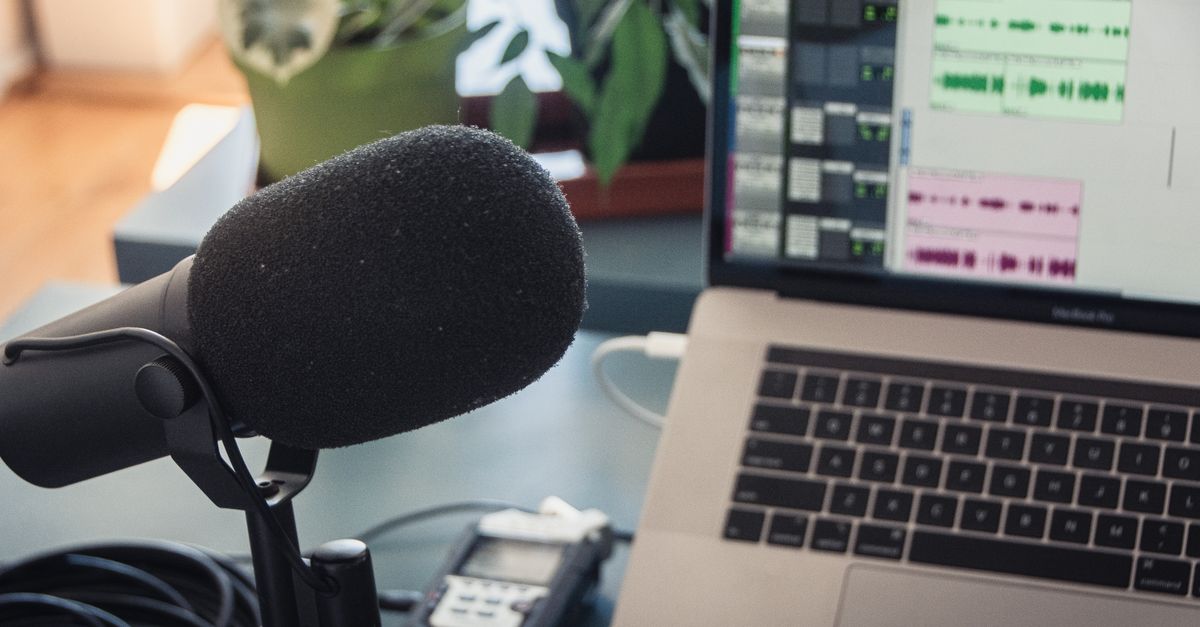
Premiere Pro 中波形的創作挑戰
在後期製作中,將聲音視覺化是一個常見的創作需求。剪輯師經常需要在畫面上顯示一個動態或靜態的波形,以呈現配音、播客片段或音樂曲目。雖然 Premiere Pro 在時間軸上顯示波形方面表現出色,可協助您剪輯音訊,但這些視覺表示是直接繫結到時間軸軌道上的,無法作為視覺元素拖曳到程式監視器中。
為了解決這個問題,部分創作者會使用 Adobe After Effects 中的音訊頻譜或音訊波形效果。然而,在這兩個應用程式之間設定動態連結可能會拖慢您的轉存時間,並使時間軸變得複雜。如果您只需要一個乾淨、靜態的音訊峰值圖形,那麼在 Adobe 生態系統之外產生 SVG 並將其作為原生向量素材匯入,是一種效率高得多的方法。您可以透過閱讀我們關於使用 After Effects 專案的音訊波形產生器 的指南,進一步了解這項整合。使用向量圖形可讓您在 Premiere Pro 中縮放、遮罩和為波形上色,而不會失去銳利度。
音訊波形產生器如何分析聲音
音訊波形產生器 使用 Web Audio API AudioBuffer 的本機、用戶端實作來解碼您的音訊檔案。它不依賴伺服器端處理,這表示您的媒體絕不會離開您的本機電腦。該工具會將解碼後的取樣幀劃分為相等的索引範圍(也稱為「桶子」)來處理檔案。對於每個桶子,產生器會掃描所有解碼後的聲道,以找出絕對的最小與最大有限取樣值。透過將防禦性的超出範圍值限制在 -1 到 1 的嚴格範圍內,它會從該桶子的最大值到最小值繪製一條單一的垂直 SVG 線。這比每個桶子只取一個任意取樣值,更能誠實地保留短暫的正負峰值。
所產生的垂直欄總數由一個簡單的公式決定:您所要求的影像寬度、1,000 或解碼後的總幀數之中的最小值。這可確保短音訊片段不會虛構出比實際內容更多的獨立測量值,同時讓長片段保持在有界限的 SVG 處理預算之內。垂直座標也具有高度確定性。影像中心正好是您所要求高度的一半,全幅的正負取樣值則從該中心向上或向下延伸至 45% 的高度,並在圖形的頂部和底部各留出乾淨的 5% 邊距。
為了理解這個計算在實務上如何運作,讓我們看一個實際的範例。假設您有一個立體聲音訊檔案(2 個聲道),長度正好為 4 分鐘(240 秒),取樣率為 44,100 Hz。我們可以計算總聲道取樣數,以驗證它是否符合系統限制:
總聲道取樣數公式: 總聲道取樣數 = 持續時間(秒)* 取樣率(Hz)* 聲道數
代入我們的數值: 240 秒 * 44,100 Hz * 2 個聲道 = 21,168,000 個取樣
由於 21,168,000 低於 3,000 萬聲道取樣數的上限,因此這個檔案是完全受支援的。如果您要求的 SVG 寬度為 1,200 像素,該工具會透過取寬度 (1,200)、欄數上限 (1,000) 和總幀數 (10,584,000) 三者之中的最小值來決定欄數。因此,它將準確地繪製 1,000 條垂直線,每條線代表 10,584 個個別音訊幀的峰值。
如何為 Premiere Pro 產生波形影像
請依照下列步驟產生一個自訂、可縮放的 SVG 波形,您可以直接將其匯入到您的影片剪輯專案中:
- 在您的瀏覽器分頁中開啟音訊波形產生器。
- 點擊檔案選擇區域,並從您的本機磁碟中選擇一個瀏覽器可解碼的音訊檔案(例如 MP3、WAV、M4A、AAC、Ogg、WebM 或 FLAC)。請確認壓縮檔案小於 50 MiB 且長度短於五分鐘。
- 根據您的影片專案尺寸,設定您所需的 SVG 寬度(從 320 到 1,600 像素)和高度(從 120 到 600 像素)。
- 使用瀏覽器的選色器控制項,為背景和波形線條輸入六位數的十六進位色彩代碼。
- 點擊產生按鈕以計算本機峰值包絡線。頁面將會顯示回報的幀數、峰值欄數,以及您 SVG 的即時預覽。
- 在可展開的檢查器中檢視產生的 SVG 標記文字,然後點擊下載按鈕將向量檔案儲存到您的電腦。
在 Premiere Pro 中匯入並設定波形樣式
一旦您下載了 SVG 波形,將其匯入 Adobe Premiere Pro 是非常簡單的。由於 Premiere Pro 支援向量圖形,您可以將 SVG 檔案直接拖放到您的專案面板中。然後從那裡,將素材拖曳到位於時間軸中主要影片片段上方的視訊軌道上。
如果您想進一步自訂外觀,可以在匯入之前先在外部向量編輯器(如 Adobe Illustrator)中開啟 SVG 檔案。這可讓您為峰值線條加入漸層、圓角或自訂描邊設定。在 Premiere Pro 中,使用特效控制面板來調整波形疊加層的位置、縮放和透明度。您也可以套用如「濾色」或「加深」等混合模式,讓圖形與您的背景影片無縫整合。如果您的專案需要在產生圖形之前對實際聲音進行調整,您可以在我們關於 如何在 Premiere Pro 中均衡音訊 的指南中進一步了解如何精修您的音軌。
技術限制與檔案相容性
由於波形產生完全在您的瀏覽器分頁中執行,因此會強制實施某些技術限制,以防止記憶體問題和瀏覽器當機。下表概述了該工具成功處理您的檔案所需的具體限制:
| 參數 | 支援範圍 / 上限 | 技術用途 |
|---|---|---|
| 壓縮檔案大小 | 最大 50 MiB | 防止瀏覽器分頁在初始檔案載入期間變得不穩定。 |
| 音訊持續時間 | 最長 5 分鐘 | 將解碼後的資料陣列維持在標準的瀏覽器記憶體限制之內。 |
| 聲道數 | 1 到 8 個聲道 | 支援標準的單聲道、立體聲以及多聲道音訊配置。 |
| 取樣率 | 8,000 Hz 到 192,000 Hz | 符合 Web Audio API 的標準作業頻率。 |
| 總聲道取樣數 | 最多 3,000 萬個取樣 | 設定嚴格的上限,以避免浮點陣列配置錯誤。 |
如果您的音訊檔案超過上述任何一項限制,該工具會直接拒絕整個檔案,而不是靜默地只處理片段的開頭。這可確保您成功下載的任何波形都是整個音訊檔案完整且忠實的呈現。如果您需要在產生圖形之前修剪較長的檔案以符合這些限制,您可以使用我們的本機 音訊剪輯工具 輕鬆完成。